Introduction et généralités
Qu’est ce que cartostation ?
cartostation est une plateforme applicative web offrant des outils de gestion, de visualisation et de publication de données spatiales.
Ces fonctionnalités sont disponibles en ligne, au travers d’interfaces soignées, dans une optique de mise à disposition de cet outillage au plus grand nombre.
Les applications de base de cartostation permettent notament de publier aisément des cartes légendées sur le web et de les intégrer à des sites web tiers.
cartostation est un logiciel sous licence libre (AGPL v3), dont le code est disponible ici : https://gitlab.com/atelier-cartographique/carto-station
cartostation est actuellement déployé dans des administrations de la Région Bruxelles-Capitale (Bruxelles Environnement et Perspective.Brussels) sous le nom de Geodata.
Philosophie du projet
cartostation est développé avec une attention soutenue portée au contexte de son usage, tant à l’échelle individuelle qu’à l’échelle des organisations qui l’emploie.
A l’échelle de l’utilisateur, il s’agit de faciliter l’accès à des outils de manipulation de données spatiales. La géomatique et la cartographie sont des domaines complexes, à la croisée de nombreux champs (scientifiques, visuels, politiques, technologiques etc..), l’une des ambitions majeures de cartostation est d’abaisser le niveau technique requis pour appréhender et agir dans ces domaines.
A l’échelle d’une organisation, cartostation, en tant que système d’information, joue un rôle important car il participe à la structuration, à la manipulation, ainsi qu’à la publication des informations en interne ou en externe.
Cette position du système d’informations souvent particulièrement sensible et influente dans les organisations nous invite à proposer des approches délicates et adaptées.
Deux approches sont combinées pour aborder ces enjeux.
En premier lieu, cartostation privilégie une architecture séparant les grandes fonctionnalités en applications dédiées, plus légères et moins complexes à appréhender qu’une vaste application généraliste.
Ensuite, une place importante est accordée au design d’interface, et plus largement au design du processus de (co)création des outils. Cette dimension intervient dès le début de la période de production des applications, en relation étroite avec les commanditaires afin de produire un outillage qui reste au contact des besoins et qui soit adapté aux compétences des utilisateurs finaux.
Ce mode de fonctionnement trouve particulièrement son sens lorsqu’il s’agit de créer des outils innovants, dédiés à de nombreux opérateurs au sein d’organisations d’envergure : les futures utilisateurs de la plateforme - technophiles et moins technophiles- peuvent ainsi appréhender le projet depuis sa conception, et s’en emparer conceptuellement de façon globale.
En tant que système d’information spatial, cartostation est positionné comme une solution bienveillante, soucieuse de placer ses utilisateurs en situation de capacité vis à vis de l’outil technologique. En alliant cette attention à la qualité technique de son développement, cartostation peut ainsi accompagner des transitions plus structurelles au sein des organisations qui l’utilisent par le prisme des données et de l’outillage technologique et organisationnel qui les accompagne.
Applications et modularité
cartostation est structurée en deux parties : un noyau simple, connecté à une base de données spatiales, et une série d’applications assumant diverses fonctionnalités.
Outre les bénéfices d’usage évoqués plus haut, cette architecture modulaire permet une grande agilité de développement, et promeut la création d’outils faciles d’accès au regard de la complexité inhérente aux traitement et la visualisation de données spatiales.
Le noyau logiciel se veut donc léger, afin de faciliter sa maintenance et ses évolutions ; tandis que les applications qui y sont liées suivent chacune cette logique de compacité, proposant aux utilisateurs des outils simples et clairement identifiés, et aux développeurs une plateforme lisible et compartimentée.
Une partie des applications est générique, répondant à des besoins communs (création de cartes, visualisation etc..), tandis que d’autres applications sont développées sur mesure, pour répondre à des besoins plus spécifiques.
Les applications sont activées selon les déploiement.
Développement open-source
cartostation est distribué sous licence libre AFFERO GPL 3 : https://www.gnu.org/licenses/agpl-3.0.en.html
Le code source de cartostation est disponible ici : https://gitlab.com/atelier-cartographique/carto-station
Le fait que le développement soit sous une telle licence offre de multiples avantages, le plus important d’entre eux étant que l’outillage produit reste dans le domaine public, ainsi que ses futures évolutions ou dérivations, en vertu de sa licence.
De plus, les utilisateurs de CS ne sont pas liés à AC pour le développement futur de la plateforme et les nouveaux développements peuvent profiter à l’ensemble de la communauté des utilisateurs, pourvu qu’ils soient suffisamment génériques.
Cette situation invite également à envisager la mutualisation de ressources pour des améliorations généralistes de cartostation.
Jusqu’à présent, le développement de cartostation a été principalement effectué par Atelier Cartographique, en collaboration ponctuelle avec Champs Libres et Spec uloos, et bénéficie de contributions de Bruxelles Environnement.
La majeure partie des développements a été réalisée dans le cadre de missions pour Bruxelles Environnement, Perspective.brussels, la FdSSB, Avocats sans frontières, la SNCF, et Énergie Commune.
Accessibilité
Une déclaration d’accessibilité a été établie en 2021, dans le cadre des développements pour Bruxelles Environnement.
Etat de conformité sur base des directives du WCAG 2.1 niveau AA
Partiellement conforme.
Contenu non-accessible :
Le cas particulier des cartes
Les données représentées dans les cartes interactives proprement dites ne sont pas accessibles. Cependant, une attention particulière a été mise en oeuvre pour que les informations contextuelles qui accompagnent les cartes soient clairement accessibles et pour permettre le téléchargement des données qui y sont représentées. Les cartes interactives sont également navigables au clavier (déplacement dans la carte et zoom).
Les gros volumes de données
Le volume des données affichées peut parfois être conséquent et aisement dépasser les milliers d’éléments. Les tableaux de visualisation et de filtrage des données présents sur Geodata sont utiles pour affiner les informations. Cependant, la lecture proprement dites des données n’y sera pas aussi aisée que sur des outils plus spécifiquement dédiés à la visualisation de jeux de données importants. C’est pourquoi, un lien de téléchargement direct des données peut-être mis à disposition lors de la création des cartes, afin que les utilisatrices et utilisateurs puissent visualiser ces informations avec l’outil de leur choix.
Les synthèses graphiques
Des représentations graphiques autres que des cartes sont parfois produites pour représenter les données. Si une attention est portée à leur qualité et leur facilté de lecture au moment de leur conception, elles ne sont pas totalement accessibles à toutes et tous. Ces illustrations sont cependant généralement accompagnées d’une synthèse textuelle reprenant l’information qui est présentée. Parfois, une synthèse textuelle n’est pas possible ou trop complexe à mettre en place, et notamment pour certaines visualisation 3D et graphiques.
Recherche spatiale de données
Certaines applications spécialisées de Geodata fournissent directement des informations relatives à une référence spatiale (comme cartesolaire.brussels, via la génération d’un rapport par adresse). Par contre pour des cas plus généraux, et notamment pour l’Atlas, il n’existe pas encore de solution pour fournir une sélection des informations disponibles en fonction d’une référence géographique (adresse, quartier, commune etc.. ).
alias
L’application alias permet de créer des alias pour des valeurs issues des structures de données sous-jacente et configurée pour être prises en charge par alias.
Par exemple les noms de colonnes de tables de la base de données peuvent être des abréviations ou des codes techniques qui n’ont que peu d’intérêt lorsque cette information doit être communiquée.
D’autant plus que dans certains cadres ces informations doivent pouvoir être disponibles dans différentes langues.
L’application alias permet donc de constituer un dictionnaire des alias et de traduire ces abréviations vers des informations plus compréhensibles pour un public ciblé.
atlas
Généralités
atlas permet de visualiser les cartes créées dans l’application studio. Outre les fonctionnalités classiques de navigation dans la carte, l’accès à la légende et au contenu éditorial de la carte, on y retrouve une série d’outils pour affiner la consultation des données.
Navigation de base
Chercher une carte
Voir l’animation
Il est possible de filtrer la liste des cartes. Le filtre est actif sur le titre de la carte, et sur sa description.
Navigation dans la carte
Pour des informations sur la façon de naviguer dans la carte, veuillez vous reporter à la documentation du composant carte
Recherche via le moteur de recherche
Un moteur de recherche peut être configuré, soit vers un service extérieur, ou vers une colonne d’une table.
Par exemple, on peut configurer une recherche par adresse (sur un listing de toutes les adresses d’une ville), ou sur les numéros de parcelle.
Cette configuration ne se fait pas via la plateforme d’administration mais dans les settings de déploiement de l’application.
Accéder aux informations des éléments de la carte
Lorsque l’on clique sur un élément de la carte, une fiche de synthèse est présentée. Cette dernière est une mise en forme des information attachées à l’élément sélectionné.
Ces fiches de synthèses sont mises en forme par le l’auteur de la carte, dans l’application studio.
Plusieurs éléments peuvent être sélectionnés simultanément sur la carte (Shift + clic).
Un outil sous forme de loupe permet de zoomer sur les éléments sélectionés.
Légende et fond de carte (WMS)
La légende présente la mise en forme des données effectuée par l’auteur de la carte. Cette dernière ne présente que les couches de données qui sont activées.
Il est également possible de visualiser la légende du fond de plan, ce dernier provenant généralement de services distants.
Via la plateforme d’administration, il est possible de cocher “Opacity Selector” afin de permettre aux usagers de l’Atlas de changer la transparence d’une couche. Si la transparence est la même pour toutes les catégories d’une couche, ce sélecteur opérera alors pour toute la couche. Sinon, il y aura un sélecteur par catégorie.
Atlas thématiques / Cartes liées
Voir l'animation
L’auteur de la carte peut également avoir référencé d’autres cartes de la plateforme relatives à celle-ci, et rassemblées sous forme d’un sous-atlas thématique.
Ces dernières sont alors présentées sous forme de listing, et un lien inverse permet chaque fois de revenir à la carte initiale.
Données et recherche
L’onglet “données et recherche” permet d’accéder aux données utilisées pour composer la carte.
Afficher ou masquer une couche de données
Voir l'animation
Les différentes couches de données utilisées sont listées, et peuvent être activées ou désactivées par le visiteur.
La légende est alors adaptée en conséquence.
Visualiser les données sous forme de tableau
Les données sont également disponibles sous forme de tableau.
Pour plus d’informations sur la façon d’utiliser le tableau (filtrer et ordonner les données), vous pouvez vous référer à la documentation de ce composant particulier.
Tableau : n’afficher que les données visibles sur la carte
Voir l'animation
Il est possible de n’afficher dans le tableau que les données qui sont visibles à l’écran, ce qui constitue un premier filtre spatial.
Choix du fond de carte
Voir l'animation
Si des fonds de carte alternatifs ont été configurés sur la plateforme (voir la documentation), il est possible de passer de l’un à l’autre, afin de visualiser les données dans un autre contexte.
L’ordre d’affichage des fonds de carte peut être défini dans la partie admin.
Export PDF de la carte pour impression
Voir l'animation
Une fonctionnalité d’export de la vue actuelle de la carte sous forme de .PDF est disponible, en différents formats :
- petit format (A4)
- moyen format (A3)
- grand format (A0)
Partage de la carte
Voir l'animation
Partage d’un lien vers la carte
Un lien direct vers la carte est disponible
Partage d’un lien vers la carte, pré-positionnée
Un lien direct vers la carte, prépositionnée à la vue actuelle, est disponible.
Inclusion de la carte dans un site tiers
Un code HTML permettant d’embarquer la carte sur un site tiers est disponible.
Pour plus d’informations sur les cartes embarquées, vous pouvez vous reporter à la documentation de l’application embed.
Inclusion de la carte dans un site tiers, pré-positionnée
Un code HTML permettant d’embarquer la carte, prépositionnée à la vue actuelle sur un site tiers est disponible.
Pour plus d’informations sur les cartes embarquées, vous pouvez vous reporter à la documentation de l’application embed.
Outils de mesure : longueur et surface
Voir l'animation
Un outillage simple permet d’éffectuer des mesures.
Pour des informations sur les fonctionnalités de dessins sur la carte, veuillez vous reporter à la documentation générale de la carte.
Outils de géolocalisation
Localiser un point par ses coordonnées
Il est possible de localiser un point à partir des ses coordonnées (EPSG31370 - Lambert72)
Obtenir les coordonnées du curseur de la souris
A l’inverse, il est possible d’obtenir les coordonnées d’un point sur la carte (EPSG31370 - Lambert72).
Localisation GPS
Une fonctionnalité de localisation l’appareil est activable. Il est alors demandé d’autoriser l’application à acceder aux données de localisation de l’appareil.
Positionner des repères temporaires sur la carte et les cartes liées
Pour certains usages, il peut être utile pouvoir positionner des marqueurs sur la carte.
Ces derniers restent également actifs lors de navigation entre cartes liées, permettant de pointer un/des lieu/x et d’analyser leur contexte à travers diverses cartes.
Filtre spatial
Le filtre spatial permet d’explorer les données sur une zone, une ligne ou un point dessiné sur la carte, et d’avoir un extrait complet de toutes les données présentes dans la zone de séléction.
La table attributaire est filtrée selon le filtre spatial.
La sélection traverse l’ensemble des couches de la carte, et peut être étendue aux cartes liées.
Il est ainsi très simple d’extraire les données d’un atlas thématique complet pour une zone particulière.
L’ordre des résultats dépend de l’ordre des cartes liées et des couches dans chaque carte interrogée.
Le résultat de la sélection peut être exporté en .CSV ou en .XLSX, et est disponible sous forme de rapport dans une mise en forme facilitant l’impression directe depuis la page de résultats.
tip : si les noms des couches sont des identifiants technique, c’est parce que ces couches n’ont pas de titre défini dans leurs métadonnées. Il est possible (et recommandé) de définir un titre intelligible via l’application metadata
Fonctionnement sur mobile
L’application atlas est utilisable sur mobile, et l’ensemble des fonctionnalités décrites si dessus sont également disponibles dans ce contexte d’usage.
Voir l'animation
carte solaire
La carte solaire de la Region de Bruxelles Capitale est une application plus spécifique de cartostation, qui répond à une demande précise du service énergie de Bruxelles Environnement. Elle est spécifique d’un schéma de données de BE.
Il s’agit d’une application à destination du grand public, afin de fournir une information synthétique et scientifiquement valide du potentiel d’énergie solaire par bâtiment de la région.
Cette application est en service à cette adresse : https://geodata.environnement.brussels/client/solar/
Une FAQ est disponible à cette adresse : https://environnement.brussels/content/carte-solaire-de-la-region-bruxelloise-faq
BrugeoTool
Installation
l’application BrugeoTool est une application cliente de la plateforme cartostation.
Cette application est disponible ici : https://gitlab.com/atelier-cartographique/carto-station/-/tree/master/clients/brugeotool
L’ensemble des données utilisées par BrugeoTool est géré par le module geothermie-loader.
Ces deux dépôts contiennent leur propre documentation.
L’ensemble du code de cartostation et de geothermie-loader est ouvert, et sous licence libre (AGPLV3).
Administration de l’application BrugeoTool
Création de la carte de référence pour l’application BrugeoTool
La carte de référence peut être construite en utilisant l’application Studio.
Veuillez vous reporter à la documentation de l’application Studio pour plus de détails à ce sujet.
TIP : il n’est pas nécessaire de publier la carte dans l’Atlas pour l’utiliser comme carte de référence. Il faut par contre qu’elle soit référencée comme disponible publiquement, via l’administration de la plateforme, comme pour toutes les cartes publiques.
Création de groupes de couches pour la carte de référence
La création d’un groupe de couche se fait dans l’admin Django de la plateforme à l’adresse admin/api/layergroup/
Une fois le group créé, les couches de données qui vont s’y trouver doivent référencer ce groupe, à l’adresse admin/api/layerinfo/.
Définition de la carte de référence pour l’application BrugeoTool
La carte précédemment créée doit être référencée comme carte “de base” pour la plateforme BrugeoTool.
Ceci s’effectue dans la section admin de la plateforme à l’adresse admin/geothermie/mapselection/
Une seule carte doit être sélectionnée, et référencée dans top panel.
Défintion d’une information complémentaire pour un groupe de couche
Il est possible de définir une information complémentaire pour un groupe de couche en particulier dans admin/geothermie/infobulle/.
Il suffit pour cela de sélectionner le groupe de couche concerné ainsi que l’info en question. Cette derniere peut être créée à la volée, ou à la page admin/geothermie/bulle/.
Changement des textes et labels de l’application
L’ensemble des labels et textes de la plateforme peuvent être modifiés via l’interface d’administration. voir la documentation à ce sujet
IMPORTANT : certains textes sont rédigés en Markdown et il est souhaitable que les personnes qui encodent de nouveaux textes soient familières de ce language.
TIP : le remplacement des textes via l’interface d’administration ne détruit pas les textes de base, il est donc aisé de tester des mises à jour.
BruWater
BruWater est un portail de visualisation des données qualitatives et quantitatives des eaux souterraines et de surface de la Région de Bruxelles-Capitale. C’est un module de Cartostation conçu à destination des professionnel·le·s et du grand-public, qui répond à une demande de Bruxelles Environnement.
Cette application propose notamment un module de visualisation de séries temporelles permettant de comparer des mesures physico-chimiques pour une même station.
Cette application est en service à cette adresse : https://geodata.environnement.brussels/client/bruwater/
Une FAQ est disponible à cette adresse : https://environnement.brussels/pro/outils-et-donnees/sites-web-et-outils/bruwater-donnees-sur-les-eaux-de-surface-et-les-eaux-souterraines-en-region-bruxelloise
dashboard
dashboard permet aux utilisateurs d’accéder aux applications qui ont été configurées au moment du déploiement de cartostation.
Pour un confort d’usage, il est également possible de ne pas faire apparaître des applications qui sont tout de même configurée dans le déploiement (telle que les applications login ou embed, qu’il n’est pas utile de montrer dans le tableau de bord).
Ces configurations se font au moment du déploiement de cartostation.
embed : Une visionneuse cartographique simplifiée pour présenter une carte sur un site tiers
Comment embarquer une carte de cartostation dans un autre site ?
La solution la plus simple techniquement consiste à copier le code proposé sur une carte dans l’application atlas, et à l’insérer dans le code HTML de la page de votre site.
Note : Dans le cas d’un embed créé à la main, il est important de s’assurer que l’url utilisé dans l’iframe pointe vers l’application embed, et non vers atlas.
Choix du profil
Différents types de profils sont disponibles :
- Carte avec légende
- Carte avec outils
- Carte simple
Profil “Carte avec légende”
- Switch de langue
- Lien vers Atlas
- Titre
- Description
- Légende
- Affichage des informations au clic sur la carte
Profil “Carte avec outils”
Profile Simple +
- Recherche d’adresse
- Boutons de zoom
Profil “Carte simple”
- Switch de langue
- Lien vers Atlas
- Affichage des informations au clic sur la carte
Profil “Carte fancy”
Ce profil n’est pas sélectionnable dans l’interface de création d’embed mais peut toute fois être accédé en modifiant l’URL comme indiqué en fin de cette page.
- Les éléments sélectionnés sont reliés avec des lignes au points sur la carte
Choix de la langue
Le choix de la langue de la carte embarquée est celle qui est définie dans l’interface lors de la création. Il est cependant possible de changer la langue par après en modifiant lang=fr, lang=en ou lang=nl dans le code de l’embed.
Pour plus de détail sur le format de l’URL, voir les détails de la structure en bas de cette page.
Taille de l’iframe
Les cartes embarquées dans des sites tiers sont généralement contraintes par la mise en page dans laquelle l’iframe va être inséré.
Il reste cependant pertinent d’ajuster la taille de l’iframe au contenu de la carte, notamment en fonction de la taille de la description, de celle de la légende ou des informations consultables.
Une taille de 1000x600px est généralement un minimum pour présenter confortablement l’information.
Pratiques conseillées pour la création de cartes prévues pour être placées dans un iframe
- Ajuster le contenu de la carte en fonction du contenu éditorial du site. Si le contenu et le contexte de la carte sont déjà introduits dans la page du site, la description de la carte peut être concise. Son titre peut également être adapté.
- Privilégier une légende simple et sobre
Pratiques déconseillées
Embarquer une carte de l’Atlas dans un iframe n’est pas recommandé. Une carte de l’Atlas comprend de nombreux outillages annexes et n’est pas adaptée à un usage dans un site tiers.
Un bouton est présent depuis l’iframe de l’embed pour voir la carte outillée dans de bonne conditions dans l’Atlas du portail cartographique.
Visibilité de l’application
embed est une application qui n’a pas vocation à être visible dans la liste des applications. Elle doit néanmoins être activée lors du déploiement cartostation pour être utilisable.
Cette application est automatiquement utilisée lorsque le code de publication sur site tiers est copié depuis le widget correspondant dans atlas.
Création de l’URL d’embed manuellement
Il est recommandé d’utiliser le système de création d’embed présent dans l’atlas comme vu plus haut. Il est cependant possible de configurer une URL d’embed manuellement. Les URLs d’embed sont sous le format suivant :
[url-du-déploiement]/client/embed/[identifiant-de-la-carte]?profile=[type-de-profile]&lang=[code_lang]
Les types de profiles disponibles sont les suivant :
simplequi correspond à “Carte avec légende”all-toolsqui correspond à “Carte avec outils”full-screenqui correspond à “Carte simple”fancyqui correspond à “Carte fancy”
formulaires
L’application de gestion de formulaires est constituée de deux modules:
-
Composition : à destination des gestionnaires, un outil pour composer des formulaires
-
Suivi : à destination des gestionnaires, pour monitorer et passer en revue les réponses
Ensuite, l’application Formulaires sert à répondre aux formulaires
- Formulaires : à destination des gestionnaires et du public, un outil pour répondre à des formulaires
Le gestionnaire de référentiels est un module spécifique pour ajouter ou supprimer des référentiels.
Composition de formulaires
Structure générale
Le module de composition de formulaires permet aux utilisateur·ices de créer des formulaires, en faisant appel à des données de référence si besoin. Concernant l’interface de composition, suivant le niveau de complexité du formulaire, l’utilisateur·ice pourra choisir entre un mode interactif ou déclaratif.
Information : titre, description, image et document
Cet onglet concerne les informations liées au formulaire dans son ensemble.
Une interface permet d’ajouter les contenus qui seront visibles sur la page d’information du formulaire.
Celle-ci est composée d’un champ éditorial, où l’utilisateur·ice peut ajouter du texte formaté (markdown), une image et un document.
Syntaxe markdown
# Un titre est précédé d'un dièze et d'un espace
Texte **en gras** -> Texte en gras
Texte *en italique* -> Texte en italique
Pour ajouter une url, avec un nom spécifique, mettre le nom souhaité entre crochets, directement suivi du nom du site entre parenthèses:
[Site de perspective](https://perspective.brussels) -> Site de perspective
Information : langues et gestionnaires
En outre, sont définis ici:
- la ou les langues du formulaire
- le, la ou les gestionnaires du formulaire
La colonne de gauche peut être repliée.
Référentiels
Une interface spécifique permet à l’utilisateur·ice de gérer les référentiels qui seront utilisés dans le formulaire.
Une barre de recherche permet de filtrer les référentiels.
Un pictogramme spécifique indique si un référentiel est de type liste, spatial ou les deux.
Exemple de référentiels:
- types d’enseignement
- bâtiments urbis
Composition : mode interactif
Structuration du formulaire en section, sous-sections et questions. La barre d’outil permet d’ajouter un des éléments. Ceux-ci peuvent ensuite être réordonnés, supprimés, ou édités.
La prévisualisation permet de voir une image du formulaire en construction. Pour le tester effectivement, changer son statut en test, et aller dans l’application Formulaires.
Types de questions
Les types suivants sont disponibles:
- texte court
- texte de plusieurs lignes
- date
- nombre
- sélection (choix unique ou multiple)
- radio button
- menu déroulant
- case à cocher
- sélection spatiale
- dessin d’une géométrie (point, ligne ou polygone)
- sélection d’une géométrie sur base d’un référentiel spatial
Composition : mode déclaratif
Le formulaire peut aussi se composer de manière textuelle, c’est le mode déclaratif.
Le mode déclaratif, en plus des fonctionnalités du mode interactif sert à paramétrer les questions en cascade, et l’élaboration de contraintes et conditions.
Ces commandes sont décrites, et agrémentées d’exemples dans un widget d’aide disponible dans l’application de composition elle-même.
Celui-ci reprend, d’une part, les identifiants des questions et des référentiels, nécessaires à l’écriture d’une condition, ainsi que des exemples pour écrire les questions et les conditions.
La représentation structurée sous forme textuelle permet:
- une facilité pour copier et coller des formulaires existants, ou des morceaux de formulaires
- la création de templates adéquats
L’utilisateur·ice peut passer du mode interactif au mode déclaratif et vice versa.
Mode déclaratif: balises fonctionnelles
Les sections et questions s’écrivent à l’aide de balises fonctionnelles. Celles-ci prennent en argument:
- un
id, c’est-à-dire un identifiant. Celui-ci peut être modifié par l’utilisateur·ice, mais doit être unique. Il est utilisé pour se référer à la question dans le cas de comportements conditionnels. - un
type - un
label, c’est-à-dire le titre de la section, ou de la question - une
description
Structure: section et sous-sections
section
Une section du formulaire s’écrit à l’aide de la balise section:
id: my-section
type: section
label:
  fr: Ma section
description:
  fr: Une description de la section
  nl: Een descriptie van de sectie
subsection
Une sous-section du formulaire s’écrit à l’aide de la balise subsection:
id: my-subsection
type: subsection
label:
  fr: Ma sous-section
description:
  fr: "Exemple : une description de la sous-section"
  nl: "Voorbeeld: een beschrijving van de subsectie"
Note: entourer le libellé de guillemets " " lorsqu’il contient la séquence :
Questions
short-text
À utiliser pour des questions où une réponse textuelle courte est attendue.
id: my-short-question-1
type: short-text
label:
  fr: Ma question
  nl: Mijn vraag
description:
  fr: Une description en complément du titre
  nl: Een descriptie
placeholder:
  en: a placeholder
  fr: Un texte de saisie indicatif
long-text
À utiliser pour des questions qui demandent un long texte.
id: my-long-question-1
type: long-text
label:
  fr: Ma question
  nl: Mijn vraag
description:
  fr: Une description en complément du titre
  nl: Een descriptie
placeholder:
  en: a placeholder
  fr: Un texte de saisie indicatif
number
À utiliser pour les champs numériques
id: my-number-question-1
type: number
label:
  fr: Combien d'étages?
min: 1
max: 15
description:
  fr: Le rez-de-chaussée est inclus.
placeholder: 3
selection
À utiliser pour les choix multiples, ou cases à cocher
id: my-selection-question-1
type: selection
label:
  fr: Commune
  nl: Gemeente
mode: unique
reference: geo-1
description:
  fr: Sélectionne la commune dans laquelle tu habites
  nl: Selecteer de gemeente waar je woont
id: my-selection-question-1
type: selection
label:
  fr: Commune
  nl: Gemeente
mode: unique
reference: geo-1
description:
  fr: Aimez-vous les formulaires?
  nl: Houden jullie van formulieren?
Compléter la balise reference avec l’identifiant du référentiel choisi.
date
Pour les champs date.
id: my-date-question-1
type: date
label:
  fr: Quelle date?
min: 1920-01-01
max: 2025-12-31
placeholder: 2025-03-07
geometry
Pour les questions liées à des données spatiales.
Dessin
Pour le dessin d’un point, ligne ou polygone
id: my-geo-question-1
type: geometry
label:
  fr: Où vous promenez-vous?
  nl: Waar wandelt u graag?
draw: Point
Sélection d’une géométrie
Sélection sur base d’un référentiel spatial
id: my-geo-question-2
type: geometry
label:
  fr: Ma geometrie
  nl: Mijn geometrie
select: ref-id
Comportements
À ces éléments, s’ajoute la possibilité d’écrire des conditions.
Il est possible de conditionner la visibilité d’une question en fonction des réponses à d’autres questions. Ces conditions sont encodées sous le mot-clé when qui prend deux arguments:
question: id-de-la-questionpour référer à la question par son identifiant- un opérateur parmi :
has-answer: Présence d’une réponseequals: Égalitédifferent: Différencegreater-than: Supérieurelower-than: Inférieuregreater-than-or-equal: Supérieure ou égalelower-than-or-equal: Inférieure ou égalecontains: Contientdoes-not-contain: Ne contient pas
Avec les mots-clés when-all et when-some, il est possible d’encoder une liste de conditions. La validité du bloc sera alors décidée si respectivement, toutes ou au moins une condition sont remplies.
has-answer
Affiche une entrée en fonction de la présence d’une réponse.
when:
  question: another-question-id
  has-answer: true
equals
Affiche une entrée si la réponse à une question est égale à une valeur donnée.
when:
  question: age
  equals: 18
different
Affiche une entrée si la réponse à une question est différente d’une valeur donnée.
when:
  question: selection-question-id
  different: 5
greater-than
Affiche une entrée si la réponse à une question est supérieure à une valeur donnée.
when:
  question: age
  greater-than: 18
lower-than
Affiche une entrée si la réponse à une question est inférieure à une valeur donnée.
when:
  question: age
  lower-than: 65
greater-than-or-equal
Affiche une entrée si la réponse à une question est supérieure ou égale à une valeur donnée.
when:
  question: age
  greater-than-or-equal: 18
lower-than-or-equal
Affiche une entrée si la réponse à une question est inférieure ou égale à une valeur donnée.
when:
  question: age
  lower-than-or-equal: 65
contains
Affiche une entrée si la réponse à une question à choix multiple contient une valeur donnée.
when:
  question: transport-modes
  contains: 3
does-not-contain
Affiche une entrée si la réponse à une question à choix multiple ne contient pas une valeur donnée.
when:
  question: transport-modes
  does-not-contain: 3
when-all
Affiche une entrée si toutes les conditions listées sont remplies.
when-all:
  - question: uses-public-transports
    has-answer: true
  - question: age
    greater-than: 18
when-some
Affiche une entrée si au moins une des conditions listées est remplie.
when-some:
  - question: uses-public-transports
    has-answer: true
  - question: closest-bus-stop
    has-answer: true
Mode déclaratif : exemple de question conditionnelle
La prévisualisation indique aussi les relations conditionnelles entre les questions.
id: my-section
type: section
label:
  fr: Ma section
description:
  fr: Une description de la section
  nl: Een descriptie van de sectie
Annexes
Cet onglet permet de décrire les annexes devant être jointes par la personne qui remplit un formulaire.
Le type de document attendu, ainsi que la quantité peuvent être spécifiés.
Finalisation
L’onglet Finalisation permet de définir le statut de publication du formulaire ainsi que son audience.
Si le formulaire est en test, ou publié, des liens de partage sont disponibles ici.
Suivi de formulaires
Statistiques
Le module de suivi de l’application formulaires permet de monitorer l’état d’avancement d’un formulaire.
La page de statistiques permet de suivre l’évolution du nombre de réponses et de leur contenu.
Une ligne du temps permet de voir le nombre de réponses au formulaire envoyées par jour.
Statistiques: détail des réponses
À la suite, une vue statistique du formulaire, réponse par réponse, permet d’avoir une vue plus précise. Dans le cas de questions spatiales, une carte synthétise les réponses fournies.
La structure du formulaire en section est répercutée. Les questions conditionnelles sont mises en évidence pour comprendre le lien entre les questions.
Questions de revue
Cette section revue permet au gestionnaire d’ajouter des champs au formulaire pour passer les réponses en revue.
Ces champs permettent :
- l’analyse qualitative via un champ texte
- la création d’indicateurs de suivi (exemple: case à cocher “demande analysée”).
L’ajout se fait comme pour la composition du formulaire, avec un mode interactif, et un mode déclaratif. Cela permet de la flexibilité aux utilisateur·ices, dont les besoins en termes d’analyse, de validation et de consolidation des données sont variés.
Réponses : configuration du tableau
Dans un premier temps l’utilisateur·ice choisit quels champs ajouter au tableau de synthèse de présentation des réponses, via des cases à cocher.
L’utilisateur·ice peut revenir à cette configuration plus tard. Cette configuration est utilisée lors de la projection des données.
Il est possible de tout sélectionner à la fois.
Réponses: vue tableau
Ensuite, le tableau présente l’ensemble des réponses soumises. Pour chaque réponse, on peut soit:
- télécharger la fiche de la réponse au format pdf
- visualiser en détail les réponses
L’ensemble des réponses peuvent être téléchargées au format .xls.
Enfin, les données peuvent être projetées dans une table, en gardant la configuration du tableau. La date de la dernière projection des données est également affichée.
Réponses: détail d’une réponse sélectionnée
La vue en détail permet de consulter une réponse du formulaire, et de compléter les questions de suivi.
Gestion des référentiels
Le gestionnaire de référentiels permet d’ajouter et de supprimer des référentiels.
Il y a deux types de référentiels pour les formulaires:
- Les référentiels de liste
Ils sont utilisés pour les questions de type sélection (case à cocher, liste déroulante, …) Leur import se fait sur base d’un fichier Excel.
- Les référentiels spatiaux
Ils sont utilisés pour les questions spatiales (choix d’une entité sur la carte). Ils peuvent aussi servir de référentiel de liste pour les questions de type sélection, pour autant qu’une colonne a été choisie comme label.
Leur import se fait en copiant les géométries et les identifiants, depuis une table de données spatiales pour laquelle une fiche de métadonnées a été créée sur geodata.
Infiltrasoil
Infiltrasoil est un portail pour faciliter l’analyse des possibilités d’infiltration de l’eau pluie en Région de Bruxelles-Capitale : avec Infiltrasoil, des informations sur le contexte règlementaire et technique de l’infiltration sont disponibles en quelques clics seulement. Cette application a été conçue à destination des professionnels et du grand-public et est intégrée comme module complémentaire à la plateforme Geodata de l’administration Bruxelles Environnement.
Cette application est en service à cette adresse : https://geodata.environnement.brussels/client/infiltrasoil/home
Un guide est disponible à cette adresse : https://environnement.brussels/pro/outils-et-donnees/sites-web-et-outils/infiltrasoil?highlight=infiltrasoil
login
L’accès à certaines fonctionnalités de cartostation peut requérir un compte utilisateur avec les droits correspondant.
Cette application simple permet de s’authentifier.
Connection LDAP server
Le système d’authentification de cartostation peut être connecté au serveur LDAP des organisations qui l’utilise afin d’être synchronisé avec les comptes activés par ailleurs en interne.
metadata
L’application metadata permet d’éditer les méta-informations associées aux couches de données de cartostation.
Une partie de ces méta-informations peut être générée automatiquement (voir documentation Admin), tandis qu’une autre partie, plus qualitative, doit être encodée à la main par les personnes en charges de ces données.
NB : Cette application à été développée en premier lieu pour répondre à la directive INSPIRE (https://inspire.ec.europa.eu/) dans le contexte de Bruxelles Environnement. Son propos pourrait/devrait être plus générique, et devrait faire l’objet d’un chantier spécifique.
Plans & Projets
L’application Plans & Projets est une application spécifique au schéma de données de Perspective.brussels
L’application Plans & Projets permet d’encoder et de visualiser les informations relatives à des plans en projet et des projets immobiliers. Une de ses particularité est de conserver l’ensemble de l’historique de chaque information encodée.
Cette application propose une approche à l’échelle du projet.
Pour une approche plus globale, sous forme de liste de projets, voir l’application requête.
L’ensemble de l’historique des informations est conservé et consultable. Un système de permissions permet de définir à qui s’adresse l’information encodée.
Visualisation de projet
Visualisation simple de projets sur la carte
La carte permet de visualiser les projets qui ont une géométrie.
NB : Les projets sans géométrie ne sont pas affichés sur la carte
La sélection sur la carte se fait en deux temps, afin de pouvoir choisir parmi des projets qui seraient superposés.
Cette visualisation cartographique est une visualisation simple, non légendée. Pour des représentations cartographiques plus détaillées des projets, reportez vous à l’atlas pour visionner les cartes disponibles.
Recherche de projet selon certains critères (Nom, Référence NOVA, Capakey, etc..)
Voir l'animation
Le champs de recherche permet de filtrer les projets selon différents critères.
Profils de visualisation des information
Voir l'animation
La quantité d’information encodée par projet peut être conséquente, et les besoins de visualisation peuvent être multiples.
Aussi, un système de profil de visualisation et d’encodage à été mis en place, afin de proposer des mise en forme spécifique de l’information.
Ces profils sont éditables par les administrateurs de la plateforme. Voir la documentation sur la création des profils
L’ensemble des profils de visualisation est disponible à tous les utilisateurs ; il ne s’agit pas d’un système de droit d’accès à l’information, mais d’un outil complémentaire de visualisation et de présentation de l’information.
Une ligne du temps pour visualiser l’historique d’un projet
La ligne du temps permet de visualiser l’historique du projet.
Aggregation automatique de données selon certaines structures de données pré-définies
Pour des besoins très spécifique de visualisation des widgets spécialisés peuvent être développés, tout en s’intégrant de façon cohérente avec les fiches projet.
Ces widgets sont activable via la définition des profiles de visualisation.
Voir la documentation sur la création des profils
Ces widgets peuvent être de nature très variées : ils peuvent présenter des données distantes, des synthèses et calculs sur base des données encodées dans le projet courant, des visualisations particulières (3D, diaporamas,…)
Encodage de projet et ajout d’informations
Généralités
Il est important de noter que le système est prévu pour conserver l’historique de toutes les informations encodées. Il n’y a donc pas à disposition de fonctionnalité permettant de supprimer aisément une information.
Cette particularité apporte une forme de complexité, mais permet sur le long terme d’avoir à disposition l’ensemble de l’évolution d’un projet et des informations qui y sont attachées, depuis sa toute première évocation jusqu’à sa finalisation.
Création d’un nouveau projet
Voir l'animation
La création d’un nouveau projet se fait sur la page d’accueil.
Un nom est obligatoire, c’est l’information minimale requise pour qu’un projet puisse exister dans la base de données.
Encodage selon les profils de visualisation
Les profils de visualisation sont également utilisés pour les information à encoder.
En cas d’encodages réguliers, il est donc recommandé d’avoir à disposition un ou des profils dédiés afin de faciliter cette tâche.
Vision de l’information dans son état actuel
Une vue de l’information dans son état actuel est disponible.
Vision de l’historique de l’information encodée
Lorsque l’on encode une nouvelle information, elle vient “au dessus” de l’information précédente : une information n’est jamais effacée, elle évolue dans le temps.
Aussi, il est possible de visualiser les états antérieurs de cette information via la timeline lors de l’encodage de données.
Étape de pré-validation + relecture avant validation definitive
Voir l'animation
Afin de prévenir les erreurs d’encodage, la validation de l’information encodée requière deux étapes : une pré-validation à la fin de chaque encodage vient garnir un “panier” de nouvelles informations.
A l’issu de l’encodage des nouvelles information, une relecture suivie d’une validation définitive est attendue.
Géométries : création de géométrie manuellement
Voir l'animation
L’ajout d’une géométrie pour un projet peut se faire à la main.
Pour ajouter un point, il suffit de clicker sur la carte à l’emplacement souhaité.
Pour une ligne ou un polygone, il faut tracer les segments sur la carte pour constituer la forme attendue.
Pour plus d’information sur le dessin sur la carte, veuillez vous reporter à la documentation de la carte.
Géométries : création de géométrie en sélectionnant parmi des couches de référence
Il est également possible de sélectionner une géométrie existante parmi les couches de référence de la plateforme.
Ces couches de références sont administrées par les opérateurs techniques de la plateforme.
Ajout d’image
Il est possible d’illustrer un projet par une image.
Dans le cas d’un usage public, il convient de s’assurer que les droits de l’image permettent sont utilisation dans ce contexte et de citer la source de l’image.
Ajout de document
Il est également possible de joindre des documents à un projet. Ceux-ci seront alors disponibles au téléchargement.
Ajout de lien
Il est possible d’ajouter des liens via les notes.
Une URL sera automatiquement transformée en lien.
Pour créer un label, le lien doit être structuré ainsi : [Label du lien](url)
Connection à NOVA et collecte automatique de données
Une connection à NOVA à été mise en place. En référençant un numéro de dossier NOVA, le système affiche les dernières données NOVA disponibles.
Connection au Dictionnaire des Écoles et collecte automatique de données
Une connection au Dictionnaire des Écoles à été mise en place. En référençant un dossier du Dictionnaire des Écoles, le système affiche les dernières données disponibles.
Contrôle et qualité de l’information
Généralités
Les questions de la qualités des informations encodées et de l’accès à certaines d’entre elles peuvent être adressées selon des dispositifs organisationnels, autour de règles d’usage de cette plateforme.
Ces dispositifs organisationnels peuvent s’appuyer sur une série d’outils, qui permettent d’adresser ces questions selon diverses gradations.
En tout premier lieu, la validation en deux temps de l’encodage permet de limiter les erreurs qui pourraient intervenir à cette étape.
Ensuite, il est possible d’être notifié lorsqu’une nouvelle information est encodée sur un projet en particulier, afin d’en effectuer une relecture.
En cas de peer-review, il est également possible d’utiliser des étiquettes qualifiant la qualité de l’information (par exemple ‘à vérifier’, ‘donnée donnée definitive’ etc..).
Enfin, il est possible de définir à quelle audience s’adresse l’information, si cette dernière ne peut être diffusée en interne, au delà d’un cercle plus restreint.
Ces outils sont disponibles à l’échelle de l’unité d’information d’un projet, pas sur le projet en entier.
Par exemple, le nom d’un projet d’école est une information qui peut avoir un statut différent du nombre de place en construction.
Notifications
Un système de notifications permet d’être informé de mises à jour de l’information par projet.
Les notifications fournissent un lien direct au projet concerné.
Cette fonctionnalité est disponibles de diverses manières :
- lors de la création d’un projet, l’auteur initial est automatiquement abonné à ce projet.
- lors de l’ajout d’information à un projet, l’auteur est automatiquement abonné au projet.
- Il est possible de choisir de s’abonner à n’importe quel projet en tout temps.
- Il est possible de se désabonner en tout temps par projet.
Qualifier l’information - Etiquettes
Voir l'animation
Chaque information peut être qualifiée par des étiquettes. La gestion des étiquettes est aux mains des opérateurs de la plateforme, afin que celles-ci puissent facilement évoluer et accompagner l’organisation de leur usage.
Tous les utilisateurs peuvent qualifier les informations.
nb : Les étiquettes sont destinées à qualifier l’information, leur définition doit donc suivre une ligne directrice commune, partagée entre les utilisateurs
Contrôle de la visibilité - Audiences
À l’échelle de l’unité d’information
Voir l'animation
Lors de l’encodage d’information, un choix d’audience à laquelle est destinée l’information doit être fait.
Si aucun choix n’est fait, l’information encodée ne sera visible que par son auteur.
Il est important de noter que ce système d’audience est transversal à la plateforme, ce qui veut dire qu’un utilisateur n’ayant pas accès à une information dans l’application Plans et Projets, ne pourra pas non plus y avoir accès dans des requêtes ou des cartes reprenant cette information.
La gestion des audiences est également aux mains des opérateurs de la plateforme, qui peuvent en définir de nouvelles ainsi que les utilisateurs qui en font partie.
À l’échelle du projet (de la fiche), mode édition
Visualiser les audiences des informations à l’échelle du projet
Un menu de gestion des audiences permet d’avoir une vue d’ensemble sur les audiences à l’échelle du projet. Pour y accéder, sélectionner le mode édition. Lorsqu’on sélectionne une audience, les informations qui sont visibles par cette audience sont mises en évidence en couleur. Pour quitter le mode de visualisation, cliquer sur MASQUER ou sur MODE LECTURE.
Modifier les audiences
Le bouton sur la droite Ajouter à toutes les unités visibles AUDIENCE: NOM_DE_L_AUDIENCE` permet d’ajouter d’un coup l’audience sélectionnée à l’ensemble des informations visibles* à l’écran par l’utilisateur·ice.
Par exemple, pour un projet, dont toutes les informations d’un profil particulier seraient destinées à être publiques (lors de la publication du rapport d’activité, par exemple), le bouton Ajouter à toutes les unités visibles AUDIENCE: Public permet de rendre d’un coup toutes les informations publiques.
*Les informations visibles diffèrent suivant l’utilisateur·ice et le profil de visualisation sélectionné. En effet, si un utilisateur n’a pas accès à une information, celle-ci est masquée.
Les audiences peuvent également être ajustées pour chaque information du projet, individuellement. Pour ce faire, des boutons indiquant + (ajout de l’audience à l’information) ou - (suppression de l’audience pour l’information) permettent de modifier les audiences des informations du projet.
À l’échelle de la requête (query)
Visualiser les audiences
Les audiences sont visibles pour l’ensemble d’une requête. Lorsqu’on exécute une requête, on peut sélectionner une audience dans le menu des audiences. Les informations visibles par l’audience sélectionnée sont mises en évidence en couleur.
Historique de l’information
Les audiences et les étiquettes sont conservées dans l’historique de l’information.
requête
Généralités
L’application requête permet de filtrer et extraire des projets encodés dans l’application Plans & Projets, afin de pouvoir les consulter sous forme de listing, en faire des exports exploitables dans un tableur, ou en créer des cartes dynamiques.
Pour ce faire, l’application propose un assistant de création de requête dédié, qui permet à des utilisateurs qui ne sont pas familiers du SQL de pouvoir extraire des données sur une base plus sémantique.
Dans un second temps, une fois la requête construite, il est possible de choisir quelles informations feront partie du résultat de cette requête.
Une requête peut être sauvegardée pour un usage personnel, ou partagée aux autres usagers de l’application.
Le résultat des requêtes est dynamique, ce qui veut dire qu’il présente des résultats toujours à jours, selon ce qui est encodé dans l’application Plans & Projets, que ce soit sous forme de tableau ou de carte.
Exemple de résultat de requête
Creation d’une requête
Création du filtre de la requête
Il est possible de filtrer les projets selon divers angles :
- sur base des informations structurées
- sur base géographique
- sur base des étiquettes
Filtrer par information structurée
Voir l'animation
Filtrer par requête spatiale
Voir l'animation 1
Voir l'animation 2
Il est possible de filter spatialement les projets (par exemple “tous les projets contenus dans telle zone”). Pour cela, il est possible de choisir une zone issue d’une couche de référence existante, ou de dessiner à la main la zone de recherche.
Les couches de références dont administrées par les personnes en charge de la base de donnée.
Combiner des filtres
Voir l'animation
Il est possible de combiner des filtres pour obtenir des résultats plus fins. Comme par exemple : “les projets de tel type ET dans telle zone ET ayant tel statut”
Choisir les informations de projet à afficher dans les résultats
Voir l'animation
Une fois la première étape de description des filtres effectuée, la requête est exécutée et présente ses résultats.
Sur cette page, il est possible de définir les informations qui seront présentées par projet.
La structure de l’information étant complexe, notamment avec des champs multiples, il est parfois requit de spécifier le mode d’aggrégation des données.
Sauvegarder une requête
A ce stade, la requête peut être sauvegardée, ce qui enregistrera les filtres et le choix des informations à présenter.
Il est alors attendu qu’elle soit nommée.
Par défaut elle ne sera sauvegardée que personnellement, et ne sera pas disponible pour d’autre utilisateurs de l’application.
Publier une requête pour les autres utilisateurs de la plateforme
Une deuxième étape dans le module de publication permet de mettre cette requête à disposition du reste des utilisateurs de la plateforme.
Il est alors attendu qu’elle ai une description en plus de son titre.
NB : En cas d’édition d’une requête partagée, il est important d’avoir en tête que cette dernière puisse être utilisée par ailleurs
Publier les données spatiales issues d’une requête pour en faire des cartes
Enfin, si cette requête renvoie des données spatiales, il peut être opportun de les publier également, afin de les rendre disponibles dans l’application studio et de pouvoir en créer des cartes.
Les données géographiques pouvant être de trois types (points, lignes, et polygones), il est possible de ne publier que l’une ou l’autre de ces couches.
La description, le titre et l’auteur de la requête initiale seront repris comme meta-informations de ces couches de données.
NB : il n’est pas possible de dé-publier les couches spatiales directement depuis cette interface, car il faut pouvoir identifier les éventuelles cartes qui les utiliseraient. C’est par contre possible dans l’administration de la plateforme.
Visualisation des résultats d’une requête
Visualiser les résultats d’une requête sous forme de tableau
La forme la plus simple présentation des résultats est un tableau.
Il est possible de trier et filtrer les éléments de ce tableau.
Pour plus d’information sur l’usage du tableau dans cartostation, reportez vous à la documentation de ce composant particulier.
Sélection d’une ligne du tableau : fiche synthétique et lien vers le projet
Lorsqu’une ligne du tableau est sélectionnée, une fiche synthétique des informations est présentée pour une lecture simplifiée.
Cette fiche propose également un lien direct vers la fiche complète dans l’application Plans & Projets, afin de pouvoir le visualiser plus complètement, ou de pouvoir y ajouter des informations.
Visualiser les résultats sous forme cartographique
Une visualisation cartographique peut être activée en plus du tableau.
Cette dernière ne présente bien sur que les projets ayant une géométrie.
Dans la cas de la sélection d’une ligne du tableau, la carte zoom automatiquement sur l’élément sélectionné et le met en valeur.
Si le projet ne comporte pas de géométrie, une information le spécifie dans la fiche synthétique.
Exporter le résultats d’une requête sous forme de CSV
Le tableau de résultats de la requête peut être exporté dans un format polyvalent et commun (.csv).
TIP : Si lors d’un import de fichier .CSV dans Excel ou autre tableur vous avez des soucis de d’affichage pour les charactère spéciaux (à, è, é, °, œ, û, etc.), assurez-vous d’avoir bien importé le fichier en UTF8 dans votre tableur. + d’infos
Créer une carte légendée à partir d’une requête
Créer une carte légendée et mise en forme à partir d’une requête est possible via l’application studio, à condition que la/les couches spatiales issues de la requête soient disponibles.
Limites et potentialités
Cette application propose une porte d’entrée simplifiées et accompagnée à l’exploration des données.
Néanmoins, elle ne rempli évidement pas l’ensemble du champs des possibles en terme de requêtes sur une base de données spatiales historicisée, et reste malgré tout un objet relativement technique.
L’application requête constitue cependant une première base conséquente, en permettant un premier élargissement de la base d’utilisateurs en capacité de mobiliser les données encodées dans la DB. Dans ce cadre, la fonctionnalité de partage de requête permet notamment d’atténuer le frein technique en simplifiant les collaborations interne à ce sujet.
D’un point de vue général, la position particulière de cette application lui confère un potentiel d’évolutivité très important, mais qu’il s’agit de cibler pertinemment au regards de ses premiers usages et des attentes qui en découleraient.
studio
Le studio permet de créer et publier des cartes légendées à partir des données disponibles.
Le studio permet notamment de créer des légendes simples, catégorisées et continues, ainsi que de définir des réglages plus avancés tels que l’édition des informations disponibles par élément de la couche de données.
Les cartes publiées sont accessibles dans l’application atlas.
Généralités éditoriales
Création d’une carte, liste des cartes et indicateur de status
La création d’une carte se fait également à partir de la première page.
Lorsqu’une carte est créée, elle est par défaut sauvegardée comme brouillon. L’enregistrement des modifications se fait au fur et à mesure des actions sur la carte.
La liste des cartes reprend l’ensemble des cartes de l’utilisateur. Chaque carte comprend un indicateur de l’état de publication (Public ,Interne ou Privé ).
Public: la carte est visible par tous les visiteurs
Interne: la carte est visible par les visiteurs authentifiés sur la plateforme
Privé: la carte est seulement visible par les auteurs de la carte
Le studio est organisé en différentes étapes successives qui permettent la création d’une carte. Ces étapes sont détaillées ci-après :
- Infos
- Légende
- Fiches
- Relations
- Publication
Infos
Titre, illustration et description de la carte
Pour d’évidentes raisons de qualité éditoriale, il est conseillé de donner un titre à la carte, ainsi qu’une illustration et une description.
Les illustrations sont compressées automatiquement lors de leur ajout.
Indicateur de traduction du contenu
Un indicateur de l’état de traduction du contenu est présent au sein de l’interface. La plupart des contenus éditoriaux demandent à être traduits par l’utilisateur, afin que la carte soit disponible dans plus d’une langue.
Légende
Ajout d’une couche de données
Lors de l’ajout d’une couche de données, un tableau apparaît. Ce dernier montre l’ensemble des fiches de métadonnées liées à des couches disponibles sur la plateforme.
Pour des informations sur l’usage du tableau, reportez-vous à la documentation de ce composant particulier.
Lors de la sélection, une synthèse des informations de la couche est présentée. Ces information sont en parties issues de ce qui est encodé dans l’application metadata.
Visibilité de la couche selon le niveau de zoom
La visibilité de chaque couche de données peut être ajustée selon le niveau de zoom.
Ceci est notamment utile pour les performances d’affichage de couches comportant beaucoup de données, et qui ne sont pas pertinentes à une grande échelle (ex: couche du cadastre).
Pour rendre plus intuitif la sélection du zoom minimum et maximum, ils sont maintenant indiqués sous forme d’échelle 1/xxx. Cette échelle sert uniquement d’indication et reste une approximation car elle ne prend pas en compte la taille de l’écran sur lequel l’application est utilisée.
Par exemple, pour afficher une couche entre l’échelle 1/20000 et 1/1000, indiquer z.min. 1/20000 et z.max 1/1000.
La légende de la couche peut également être cachée lorsque la couche n’est pas affichée.
Visibilité par défaut
Il est possible de définir si la couche est visible ou non par défaut.
Ré-ordonner les couches
Lorsqu’on a plusieurs couches sur la carte, il est possible de les ré-ordonner, afin d’ajuster au mieux leur visibilité. Les couches en haut de légende aparaissent au dessus des autres sur la carte.
Ré-initialiser la légende
Il est possible de ré-initialiser la légende d’une couche après confirmation.
Supprimer la couche
Il est possible de supprimer la couche de données de la carte après confirmation.
Label de légende
Dans le cas d’une légende simple, le label de légende peut être utilisé et complété afin de remplacer le label par défaut (nom de la couche).
Dans le cas d’une légende catégorisée, ou graduée, le label de légende sert de titre de la légende, afin de décrire plus finement la catégorisation effectuée.
Le label de légende remplace alors le nom de la couche dans l’onglet Données de l’atlas.
Éditeur de légende
L’éditeur de légende est un panneau outillé qui permet de créer le style visuel de la légende. Il est actif par couche de données.
Il comporte un bouton pour basculer entre visualisation cartographique ou tabulaire des données. La vue tabulaire est utile pour voir plus précisément les informations qui composent la couche de données.
La légende est mise à jour en temps réel, au fur et à mesure des modifications.
Choix du type de légende
Légende simple
La légende simple ne distingue pas d’éléments en particulier, elle est appliquée à l’ensemble de la couche.
Légende catégorisée
La légende catégorisée permet de définir des catégories, qui peuvent ensuite être légendés individuellement sur base du contenu d’une colonne.
La première étape consiste à sélectionner une colonne d’information qui servira de base à cette catégorie. La vue tabulaire est alors utile.
Une fois la colonne choisie, il faut créer les catégories et y ajouter les termes qui en font partie.
Une option de création automatique de classes est également disponible. Pour chaque terme unique dans la colonne, une catégorie de la légende est créé.
Il est ensuite possible de donner un style particulier à chaque catégorie.
Légende graduée
La légende graduée permet de définir des intervalles de valeurs numériques qui peuvent ensuite être légendés individuellement sur base du contenu d’une colonne.
Il est attendu qu’une colonne avec un champ numérique soit sélectionnée.
Une option de création automatique de classes est également disponible. Pour chaque intervalle, un élément de légende est créé.
Réglages des styles
Choix de couleur
Le widget de sélection de couleur est lié au navigateur utilisé et permet de rentrer une valeur connue, ou de sélectionner à la main la couleur souhaitée.
Il est possible d’agir sur la teinte, la luminosité, la saturation et la transparence.
Le choix des couleurs se fait par catégorie quand il y en a, mais il est également possible pour les polygones de changer la transparence pour l’ensemble des catégories d’une couche.
Hachures
Dans le cas de polygones, il est possible de remplir la forme par des hachures.
C’est une option recommandée dans de nombreux cas, car elle permet de superposer des couches tout en visualisant l’ensemble des informations.
L’épaisseur du filet est alors appliquée aux hachures.
Épaisseur de filet
L’épaisseur du filet est réglé en nombre de pixels.
Réglage des labels
Il est possible d’afficher des labels sur la carte pour chaque élément de la couche.
Il faut pour cela choisir la colonne qui sera contient les labels à afficher.
Il est possible de définir la couleur des labels, le corps du texte et le niveau de zoom à partir duquel les labels vont apparaître.
Le positionnement des labels est ajustable selon le type de géométries :
- Dans le cas d’une couche de point, les labels peuvent être positionnés par rapport au pictogramme. (haut/bas/gauche/droite)
- Dans le cas d’une couche de lignes, il est possible de modifier le placement par rapport à la ligne (offset Y)
- Dans le cas d’une couche de polygones, le label est automatiquement placé au centre.
Fiches: mise en forme des données du panneau latéral
Il est possible de mettre en forme les données affichées lorsqu’un élément de la carte est sélectionné.
Cet aspect est important, il participe pour beaucoup à la qualité éditoriale de la carte.
Par défaut, l’ensemble des informations de la table attributaire - l’équivalent d’une ligne du tableau - est présenté dans un format neutre.
Ces fiches sont appelées ci-dessous fiches individuelles
Les fiches individuelles peuvent être personnalisées pour chaque couche de donnée de la carte.
Choix des informations
Il est possible de choisir parmi les colonnes de données, ou des widgets spécifiques pour constituer la fiche individuelle.
Organisation des informations
Une fois choisis, ces éléments peuvent être ré-ordonnés pour hiérarchiser l’information de la fiche individuelle.
Réglage des styles de l’information
Type de données
Pour les éléments venant des colonnes, les données peuvent être de diverses natures, et peuvent donc être formatées en fonction. Il est donc possible de choisir le type de données dont il s’agit, afin de pouvoir la présenter au mieux automatiquement. Par exemple des urls d’images, du html ou du texte simple ne seront pas traités de la même façon.
Il est possible de choisir d’afficher ou de masquer le titre de la colonne.
Si c’est le cas, ce dernier sera remplacé par ses alias multilingues définis dans l’application alias.
Les formats et styles du texte permettent d’ajuster la présentation des valeurs.
Widgets spécifiques
Des widgets spécifiques de présentations peuvent être développés, afin de créer des representations sur mesure des données disponibles.
Piechart
Le widget Piechart permet de créer des diagrammes circulaires à partir de données numériques depuis des colonnes différentes.
Il est possible d’utiliser une échelle normale ou logarithmique, et de choisir un rayon normal ou dynamique.
Pour construire le diagramme, il faut choisir les colonnes numériques à mettre en relation.
Il est possible de définir le label de chaque classe, ainsi que sa couleur.
Timeseries
Texte libre
Le texte libre permet d’insérer un texte sur l’ensemble des fiches individuelles.
Option d’export
Les données exportables depuis l’atlas seront celles qui seront sélectionnées dans la fiche individuelle.
L’option d’export peut être désactivée
Il est possible de ne pas présenter le bouton d’export à la personne qui visionne la carte, mais il est important de noter que ceci ne prévient pas un utilisateur compétent techniquement de télécharger les données qui servent à construire la carte.
Langue
La fiche individuelle personnalisée est liée à une langue. Cela permet de faire apparaître les champs dans une langue spécifique. Il faut donc reproduire les fiches pour chaque langue souhaitée.
Relations
Lier des cartes pour créer un atlas thématique
Une interface dédiée permet de sélectionner les cartes à associer pour créer un atlas thématique.
Le lien inverse est automatiquement généré.
Attacher des fichiers ou des liens externes à la carte
Il est possible d’attacher des fichiers à la carte. Il faut alors donner un label au lien qui permettra de télécharger le fichier.
Il faut uploader les fichiers pour les différentes langues, car les ressources externes sont parfois traduites dans des fichiers séparés.
Des liens externes peuvent également être ajoutés.
Publication
Prévisualiser / Publier / Dé-publier / Supprimer la carte
Prévisualisation : Il est possible de prévisualiser à tout moment la carte dans atlas.
Publier la carte : Lorsque la carte est publiée, elle devient disponible pour les autres utilisateurs de la plateforme dans l’application atlas.
Dé-publier la carte : La carte peut être dé-publiée à tout moment, elle reprend alors un status de brouillon et est visible seulement par l’utilisateur et les collaborateurs de la carte.
Supprimer la carte : la carte peut être supprimée, après confirmation.
Versions de la carte
Pour une même carte, plusieurs versions peuvent être enregistrées. Ainsi, il est possible de publier une première version, ensuite de retravailler dessus dans la version éditable, sans écraser automatiquement la version publiée. Il est aussi possible de stocker une version de sauvegarde.
La version de sauvegarde est stockée en cas de besoin. Elle peut ensuite être éditée et devenir la version éditable.
La version éditable est la version en cours de modification dans le Studio. Elle peut être publiée, et une copie devient la version publiée, ou sauvegardée, et une copie devient la version de sauvegarde.
La version publiée est la version visible dans l’Atlas par les utilisateurices de cartostation. Elle peut être copiée comme version de sauvegarde, ou en version éditable. Elle peut être dépubliée.
Ajouter des catégories à la carte
Si des catégories ont été définies dans l’admin, vous pouvez ici ajouter des catégories à la carte. Celles-ci sont utilisées dans la liste des cartes où il est possible de filtrer par catégories.
termes
Cette application permet de créer et définir les Termes et Domaines, qui sont utilisés parmi les unités d’informations à encoder dans l’application Plans & Projets.
Un domaine est l’équivalent d’une catégorie, tandis que les termes d’un domaine constituent les qualificatifs possibles au sein de cette catégorie particulière.
Cette application, primordiale pour l’application Plans & Projets, est très textuelle et techniquement très simple : il s’agit de décrire et définir un thésaurus permettant de qualifier des plans et projet urbains.
Les notions à l’œuvre étant mouvantes et évolutives, cette application donne les rênes aux opérateurs pour faire évoluer l’ensemble de la sémantique qui sous-tend leur système d’information.
Cette liberté vient avec la responsabilité de structurer et définir les termes collectivement, pour consolider progressivement un langage commun.
Tableau
Le tableau est un composant qui revient régulièrement dans cartostation, dans divers contextes. Selon les cas un certain set de fonctionnalités est disponible.
Visualisation des informations
Les informations contenues dans le tableau peuvent être de nature très diverses. Parfois les cellules ne permettent pas d’afficher l’intégralité de l’information. Dans tous les cas, l’information est affichée en entier au survol de la souris, et peut être copiée en sélectionnant le contenu de la cellule par un double-clic + ctrl-C
Dans certains cas, à la sélection d’une ligne du tableau, une fiche de synthèse des informations de la ligne est affichée dans un panneau latéral.
Ordonner selon une colonne
En cliquant sur le titre d’une colonne, le tableau sera ordonné selon l’ordre alphabétique des valeurs de la colone sélectionnée.
Filtrer les données (texte, numérique, dates)
Il est possible de filtrer les informations par colonne. Les filtres peuvent être cumulés, et offrent des opérateurs tels égal, supérieur ou égal à, inférieur ou égal à pour les valeur numériques et les dates.
Il est donc possible de filtrer sur un interval numérique ou de temps, tout en affinant selon des catégories textuelles par exemple.
Exporter les données en CSV, ou en XLSX
Selon les cas, un export des données du tableau est disponible. Le fichier produit est au choix un .csv ou un .xlsx qui peut être lu par les tableurs classiques.
La carte
Navigation dans la carte
La navigation sur la carte se fait principalement à la souris :
- la molette de la souris permet de zoomer / dé-zoomer.
- le clic + tirer permet de déplacer le centre de la carte.
Les fonctionnalités de zoom sont également disponibles via des boutons sur la carte, avec une fonction plein écran supplémentaire et réinitialisation de la rotation de la carte (nord vers le haut - usage mobile).
Tip : maintenir la touche Shift + clic permet de dessiner la zone à laquelle zoomer
Dessin sur la carte
Dans certains cas de figure, il est attendu que l’utilisateur dessine sur la carte.
Point : Il suffit généralement de cliquer sur la carte à l’endroit souhaité pour créer un point.
Ligne : Il faut dessiner les segments qui composent la ligne. Cliquer sur le dernier point termine la ligne.
Polygone : Il s’agit de dessiner les segments qui composent le polygone. Clore le tracé vient conclure le polygone, de même qu’un double clic.
Tip : dans le cas des lignes et polygones, maintenir la touche Shift + clic permet de dessiner à main levée.
Dans la plupart des cas les fonctionnalités de navigation restent actives lors du dessin. Il est donc possible de zoomer-dézoomer et de se déplacer dans la carte tout en dessinant une ligne ou un polygone.
General settings
Generalities
cartostation’s backend is built with Django.
The admin part is located at /admin, and you must be a registered user with staff permissions to access it.
Permissions : Users and Groups
Can be set up in /admin/auth/
Users
Users can have 4 permission status
- Active
- Staff
- SuperUser
- Group(s)
Active : will activate or de-activate the user account. If unchecked, it doesn’t delete it.
Staff : if checked, it will allow this user to log in the administration page. By default the user won’t be able to do anything. He will need to be part a group with permissions set up to be able to use part of the administration.
Superuser : grant all the permissions to this user.
Group(s) : see below
Groups
You can define groups with specific permissions.
The permissions defined in the group page are about functionalities in the administration part.
If a user is part of several groups, it will be granted with the union of the privileges of the groups.
Some specific functionalities can be related to group per apps.
App access by group
CLIENTS configuration accept a “groups” key that takes a list of group names, thus limiting access to these apps to users belonging to these groups.
User and collaborators
Sometimes it is useful to let multiple people access a map in the studio. It is possible to add collaborators to the map in the ‘/admin/api/usermap’ section. Collaborators have the same rights as the user (generaly the creator) of the map, except that they can’t delete it.
Transparency in Atlas
We think it’s good practice to carefully choose the transparency in the Studio so that the user will not have to deal with it in the Atlas. But the possibility exists in the administration platform to add a widget to the atlas for some chosen layers, to let change the transparency in the Atlas. You only need to check the “Opacity selector” option in the layer page (section admin/api/layerinfo/).
Configure a WMTS base-map layer
In the section admin/webservice/ you can configure basemap layers.
The basemap layers can then be selected in the compose to be displayed in the view
The base layer is where the basemap is configured. The following elements are described: display name, sort index, recommended, webservice set, service layer links
Display name
The (multi-lingual) name that might be shown to the users in the client applications.
Sort index
The index indicates the level of the base layer in listings. An index of 1 will place the base layer on top of the list.
Recommended
If ticked, the base layer will be pre-selected by default in the studio for any new map.
Webservice set
The webservice sets allow to group a set of base layers, for example on a thematic basis, that will be displayed in the compose or view.
You can create one on the fly, or create them in the section admin/webservice/wmslayercategory/add/
Service Layers links
The layers you want to add to the basemap.
The sort index allows you to define which layer is on top. An index of 1 will place the layer at the bottom (it is the first one to be drawn). A bigger index will place the layer on top.
The layers can be configured in the section admin/webservice/servicelayer/add
Setting up the service layers
Layers
Layers is multilingual, which means you can use a different layer per language.
It is also possible to stack layers together.
Crs
Configure the CRS of the WMS.
For now, only EPSG:31370 is supported.
Styles
No style yet. But an empty string is needed.
Service
The service you want to connect to.
While you can do it on the fly, you might want to configure a service first in the section admin/webservice/service/add/:
Override message records
Some of the structuring text elements in cartostation are message records. It is possible to override the default message records used in cartostation and replace them with edited content in the administration part (in section admin/api/editedrecord/), by entering the message’s key and then the text that should replace the default message: the record.
Message record key
In any application, by adding ?debug=1 at the end of the url, you enter debug mode, which replaces each editable content (the default message records) in the interface by its key.
This debug mode can be used to find a specific key right from where it is used.
For example, in the view app, at url https://geodata.environnement.brussels/client/view/?debug=1, the keys appear after the ‘TR:’, between brackets:
The key should be structured this way : app_prefix/messageRecord
For example, the title of the applications in the view app has the key view/applicationsListTitle
This key will be used to add (or change) an Edited Record in the administration platform (in section admin/api/editedrecord/).
To quit debug mode, simply reload the page.
The new record will appear directly.
NB for developers: All the original key:value are stored in the /locale directory of the client applications.
WFS 2
A read-only WFS 2.0 with authentication is accessible on cartostation.
url : [HOST-NAME]/basic-wfs/[lang]
TIP : If needed, a QGIS plugin is available to connect on a WFS 2.0 : http://plugins.qgis.org/plugins/wfsclient/
Configure base layers for a quick switch (in view and compose)
To get a “quick switch” between two base layers on the map, the chosen base layers have to be define in the admin. To do this, exactly two “highlighted base layers” have to be created. If you create only one, it will not appear. For the moment, the application does not support more than two layers either. This will be done in future developments
Maintenance Events
To prevent the use of the platform during a maintenance period, it’s possible to define a maintenance event. Therefore, a ‘maintenance’ group has to be defined in the admin (see ‘groups’). You can add any user in this group. This group has to be mentioned in the settings under the key MAINTENANCE_GROUP_NAME.
During the maintenance period, this page will be shown for all users but the ones in the maintenance group:
The event itself has to be defined in the administration platform. An announcement should be defined, that will be shown between its start date and the start of the maintenance event, under the header of the app.
It is also possible to define a specific message for a given app, that will be shown during a given period.
angled-project
Visualisation profiles
In the section admin/angled/profile/ you can configure viusalisation profiles.
Those profiles are used to filter and organize the information displayed to users in [angled-project] app.
nb : it is only related to data visualization, not data access control, and all profiles are available to use by anyone.
It is possible to display two types of informations :
- Information Units (IU)
- Views
Views are specific visualisation widgets.
Layout system
The layout system uses the following components :
page/ operator :newbox/ operators :horizontalandverticalunit/ list : see list in profile creation pageview/ list : see list in profile creation page
Exemples :
page newwill create a new page.box horizontalwill create a box in which the content will be stacked horizontallybox verticalwill create a box in which the content will be stacked vertically.unit notewill display the IU “note”view housingwill display the specific view “housing”
Boxes can contain other boxes, UIs or views.
Layout principle exemple with empty boxes
This layout would be declared this way :
%A comment on this profil%
page new
  box horizontal
    box vertical
      unit a
      unit b
      unit c
    box vertical
      unit d
      box horizontal
        unit e
        unit f
Important : indentation is strictly 2 spaces
tip : It is usually a good practice to start the design of a new profile by hand, on paper.
Options
Options can be used to customise the output of a IU or view, they are declared using key=value
Exemple :
Change a title : title="another_title"
ex : unit note title="another_title" will override the default title of the IU “note”.
Hide a UI in read mode : hidden=1
usecase : show the IU in write mode but not in read mode. Usefull in combination with a view element, so you encode the datas, but only display the computed view.
Trigger a specific style : class="class_name"
Will add an extra CSS class on the IU.
This allows to invoke a specific style on the IU, in the current profile context.
For now this functionality is not used, but it does exist, and can be triggered if needed.
Filter UI’s content : filter="field_name/term_ID"
It is possible to filter the content of a IU based on the Terms it uses.
The filter can be used this way : filter="field_name/term_ID"
Separators can be / or . or =.
Exemple : unit note filter="type/51" will display only the note content related to the Term ID 51 (which is “source/bron” ).
Since it is possible to display multiple times the same IUs in profiles, it this bring a bit of complexity, but gives the administrators a great flexibility to create highly customized profiles.
Exclude a value : exclude="field_name/term_ID"
To display all values except one, it is possible to exclude a specific value by using exclude="field_name/term_ID"
Exemple : unit note exclude="type/314" will display all notes except the one related to the initial import (tagged with term 314).
Audience
Audience are created to restrict the visibility of the information to specifics users.
It is defined by informations authors in angled-project app, and used everywhere angled-project datas are used, such as in the angled-query app or in the maps showing project datas.
When visualizing a project in angled-project, users without the right Audience permissions will be nonetheless advertised that there is an information, that they are not allowed to see.
Create a new Audience
To create a new Audience, visit the section /admin/angled/audience/.
To add one, just give it name, a description, and attach it to a group.
The users part of that group will then be part that Audience.
Tags
To create a new Tag, visit the section /admin/angled/tag/.
The new tags will be available in the tag list in Projects application.
nb : Tags are meant to qualify information, so their definition should follow a common guideline, shared among users.
Domain field mapping
To limit the number of domains displayed in a list, it is possible to map a domain to a unit field in admin/angled/domainfieldmapping/
Domain : display all the available domains created in the Terms application.
Unit : code name for the UI where this domain is used
Field : the UI field that contain the domain/term list
The complete UI/Field list can be found in the data-loader repository.
If the UI names have been aliased (and thus not easy to catch in the interface itself), this mapping will be then available in the Alias section.
Metadata
Geographical ressources (GeoJSON data) on cartostation are represented by metadata instances.
To make a resssource available in the Studio application, it has to be represented by a metadata instance.
The model in use is compliant with the European INSPIRE directive.
Add metadata
All metadata fields are described below.
Title
Set up a title for your ressource.
This field can be edited in the Metadata application.
Abstract
Set up an abstract for your ressource.
This field can be edited in the Metadata application.
External link
Set up a link to the external ressource (optional).
This field can be edited in the Metadata application
Ressource identifier
Ressource identifier is structured like a URL.
It is templatized as : loader://path
It is an internal identifier which is converted into a proper URL pointing to the ressource by the loader itself (eg: postgis loader).
ex :
- postgis :
postgis://schema/table_name - angled :
angled://UI_code_name/query_IDwhereUI_code_namecan bepoint,lineorpolygon
nb1 : you can point to distant ressources : for an accesible GeoJSON in EPSG:31370 ressource, an absolute URL will do the job.
nb2 : To delete a metadata, you will be asked to delete all the objects dependant on it. (Layers in maps etc..)
Geometry type
Select the geometry type of your ressource.
Bounding box
Has to be 0.0, 0.0, 0.0, 0.0 for now. It will be removed soon.
Point of contact
Point of contact for this ressource.
A point of contact is a user connected to an organization.
Create a centroid layer
Note : Works only for a polygon layer frome a query created via the Query application
- Duplicate a query (polygon only) metadata sheet
- Adjust metadata title accordingly
- Add
/centroidat the end of itsResource identifier(eg : angled://l/45/polygon -> angled://l/45/polygon/centroid) - Change geometry type for
Point
Manage Metadata
Large amounts of matadata require maintenance. The advanced search function allows to filter the metadata by date, and also by count (how many map layers are actually using the table associated to the metadata).
Metadata can be deleted, and will not appear anymore.
Statistics
The statistics app is used to monitor the use of the other apps. Therefore, there are some ‘captors’ spread in the apps to log some activities (such as: ‘visiting an app’, ‘go to a map’, …). To choose what to show, you can create ‘dashboards’ (named ‘activity profiles’ in admin), that will structure the data we want to represent.
Actions
For now, users’ actions available to log (and thereafter to represent on the dashboards) are:
For multiple apps
- 'visit': visit an app,
- 'link': clic on a link,
- 'navigate-map': go to a map,
- 'print-map': print a map,
- 'lang-choice': go to an app in a given language or change the language,
Only for the ‘angled-query’ app:
- 'navigate-query': see a query,
Only for the ‘angled-project’ app:
- 'save-units': count the number of edits when someone save changes of an information unit,
Dashboards
Can be set up in /admin/activity/activityprofile/
Name
Name of the dashboard.
Profile Layout
A profile layout is declared using the following syntax :
page new
    box vertical
      box horizontal
        multiwidget graph graphtype="barchart" action="visit" ns=view,compose,embed,angled-project,angled-query,mdq titleFR="Nombre de visites" titleNL="Aantal bezoeken"
        multiwidget applist aggregation="count" ns=view,compose action="visit" ns=view,compose

        widget list nb=10 ns="view" action="navigate-map" titleFR="Liste des cartes les plus vues" titleNL="Meest gezien kaarten"
        widget list nb=5 ns="compose" action="navigate-map"
        widget value aggregation="count" ns="view" action="link"
      box horizontal
        widget graph graphtype="piechart" ns="angled-project" action="save-units"
        widget graph graphtype="piechart" ns="view" action="lang-choice"
        widget graph graphtype="piechart" ns="mdq" action="lang-choice"
      box horizontal
        widget graph graphtype="time-barchart" ns="view" action="visit"
Each ‘widget’ needs a type of representation (how we want to show the data, see below), one or more namespaces (the app(s) concerned by the action, one for a widget, more for a multiwidget), an action type (which data we want to use).
page declares a page. box declares a layout box. Available operators are [horizontal, vertical] widget declares a widget to be displayed. Available operators are:
- list: lists n elements with biggest occurence. It needs option “nb”.
- value: renders one number. It needs the option “aggregation” that can take next values: [count, sum, min, max, avg].
- graph: renders a graph. It needs the option “graphtype” that can take next values: [barchart, piechart, time-barchart]
multiwidget declares a widget that concerns multiple apps. Available operators are:
- graph: renders a graph. It needs the option “graphtype” that can take next value: [barchart]
- applist: lists apps (listed in ‘ns’ option) with a number linked to an action. The calculation of the number is described by the option “aggregation” that can take next values: [count, sum, min, max, avg].
There are also optional informations: [‘title’, ‘titleFR’, ‘titleNL’], to declare using the same form [key=value].
Default profile
A default profile can be defined in the deployment settings with DEFAULT_MONITORING_DASHBOARD=“PROFILE_NAME”
Bonnes pratiques et guidelines graphiques
Introduction
Les bonnes pratiques et guidelines graphiques sont destinées à faciliter et harmoniser la fabrication de cartes destinée à la publication au sein de l’administration régionale perspective.brussels. Le but essentiel de ce guide est de créer collectivement un atlas de cartes claires et attrayantes.
Une aide générale de l’application Studio est disponible sur la page studio.
Produire une nouvelle carte
Titre
Harmoniser les titres de cartes.
- S’il s’agit d’une carte de projets, nommer la carte “Projets + XXX”.
- Éviter l’utilisation d’acronymes. Tous·tes les citoyen·nes et collègues internes et externes doivent pouvoir comprendre chaque titre.
Photo
Cette photo est visible également dans l’atlas, pour illustrer la carte, en français et en néerlandais. Choisir une image qui s’intègre visuellement dans l’ensemble des autres visuels. Privilégier l’usage de photographies qui sont représentatives du territoire ou de situations bruxelloises.
Description
Décrire le contenu de la carte le plus clairement et concisément possible. Indiquer si possible la source de l’image.
Traduction
Traduire le titre, la description, les étiquettes de légende et les fiches individuelles puisque la plateforme est bilingue.
Cartes liées
Lier si possible la carte à d’autres cartes pour permettre la création d’un sous-atlas thématique. Lors de la navigation dans l’atlas entre des cartes liées, le cadrage est préservé. Cela permet donc à un·e utilisateur·ice de passer facilement d’une carte à l’autre et d’une information à l’autre.
De plus, si l’on effectue un forage - outil qui permet d’extraire les données sur une zone précise - les couches de données présentes dans les cartes liées sont disponibles automatiquement pour être téléchargées.
Liens
Ajouter des liens pour contextualiser la carte, notamment des liens vers le site web de perspective.brussels.
Style
On définit deux palettes de couleurs, sur base des couleurs de la charte graphique de perspective brussels :
- une palette sobre pour les éléments de contexte (par exemple, les limites administratives)
- une palette vive pour les éléments de projets.
En effet, cela permet de faire ressortir visuellement les éléments importants de la carte, tout en conservant une bonne lisibilité.
Fond de plan
Pour les éléments de contexte de la carte, préférer des couleurs sobres de la charte graphique.
Éléments prédéfinis
| Nom | Étiquette de légende | Éditeur de style | Style |
|---|---|---|---|
| Communes | Limites | 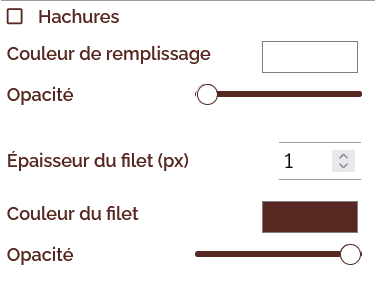 | Épaisseur du filet: 1 px Couleur du filet: Terracotta foncé R86 G40 B33 #562821 |
| Quartiers | Pas d’étiquette de légende | Épaisseur du filet: 1 px Couleur du filet: Jaune foncé R86 G40 B33 #562821 | |
| Eau | Environnement | Couleur de remplissage: Bleu R91 G187 B238 #13BBEE | |
| Espaces verts | Pas d’étiquette de légende | Couleur de remplissage: Vert foncé R69 G116 B55 #457437 |
Autres éléments du fond, avec les couleurs de la charte graphique
| Surfaces | Éditeur de style | Style | Aperçu |
|---|---|---|---|
| Surface 1 hachures à 45 avec couleur terracotta de l’identité #D95A49 | Hachures: 45° Couleur de remplissage: Terracotta R217 G90 B73 #D95A49 Épaisseur du filet: 1px | 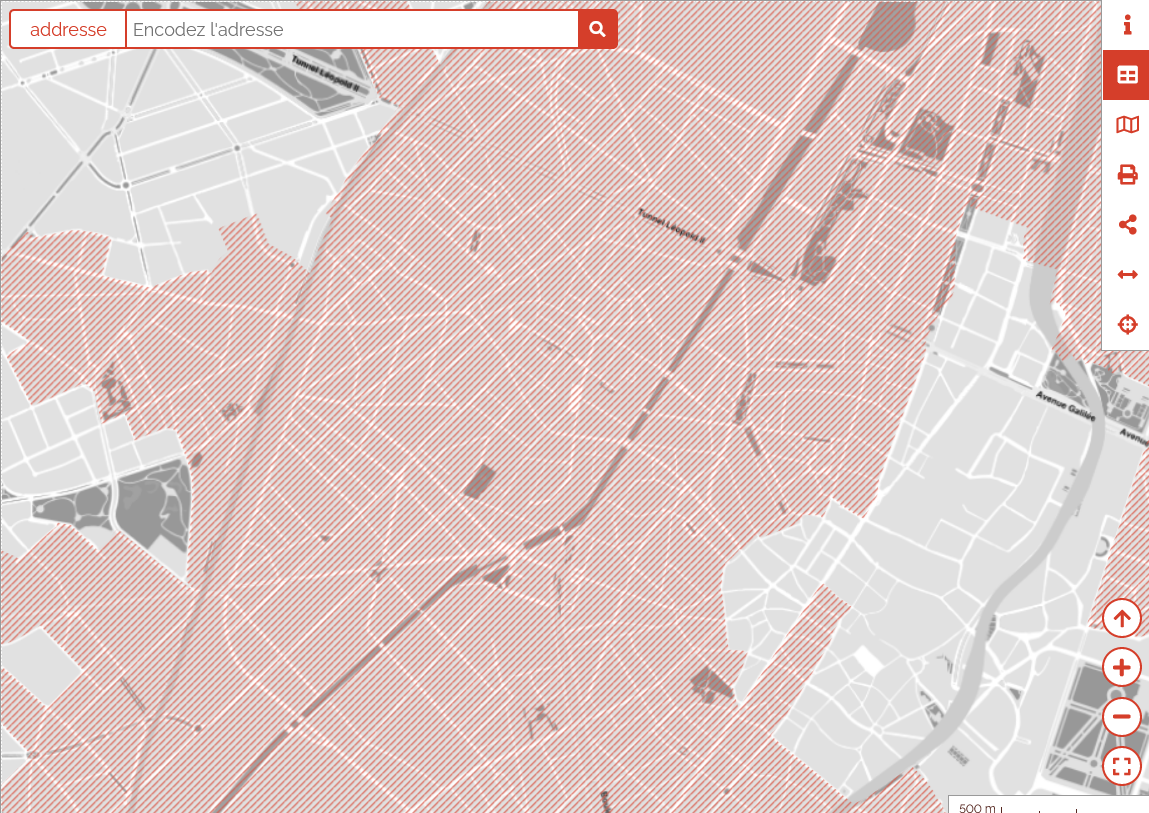 | |
| Surface 2 hachures avec la 4e couleur d’accompagnement, le jaune foncé #987A15 | Hachures: 135° Couleur de remplissage: Jaune foncé R86 G40 B33 #987A15 Épaisseur du filet: 1px | 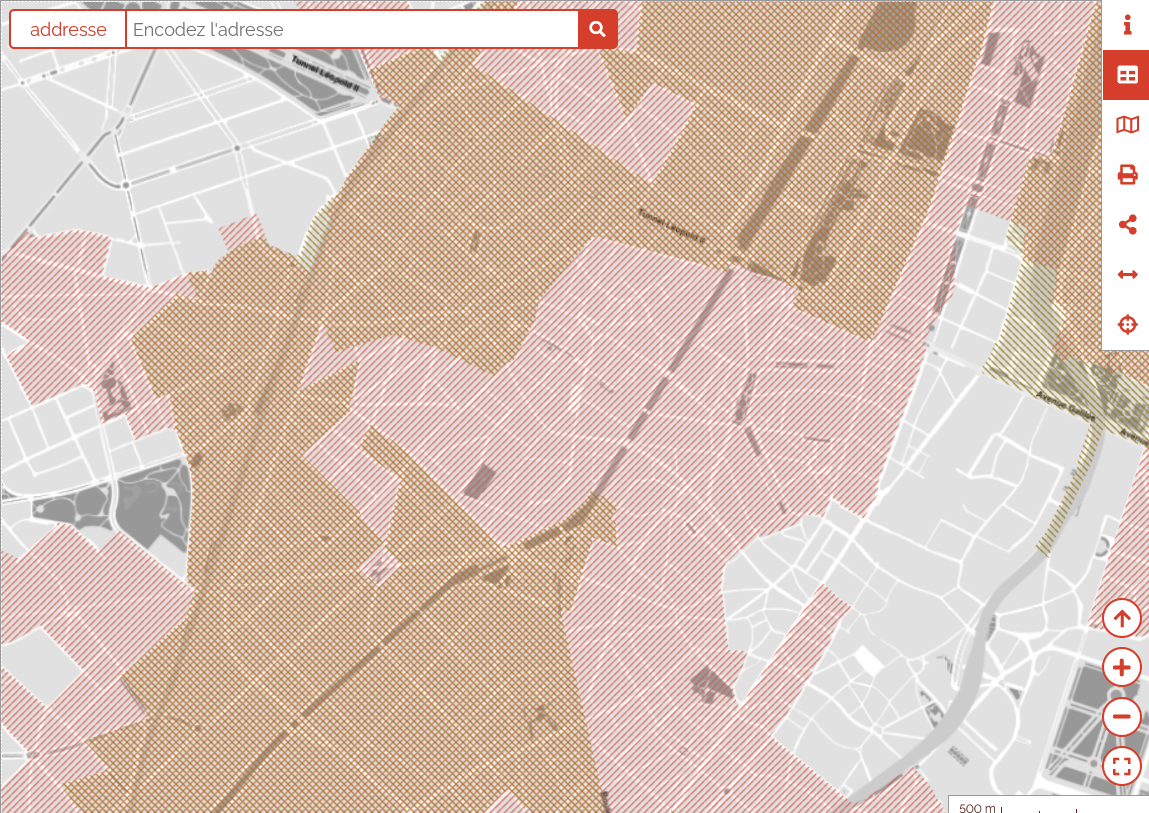 | |
| Surface 3 hachures avec couleur terracotta de l’identité #D95A49 | Hachures: 90° Couleur de remplissage: Terracotta foncé R86 G40 B33 #562821 Épaisseur du filet: 1px | 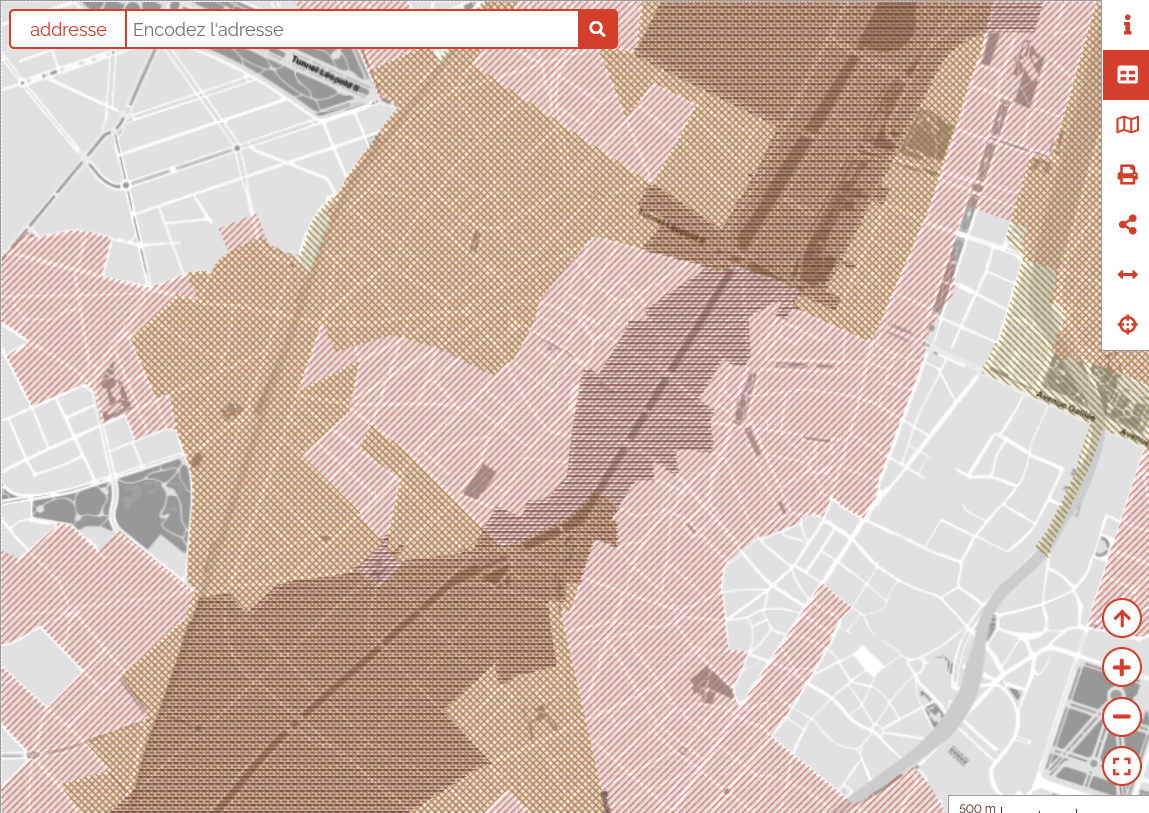 |
Projets
| Type de légende | Bonne pratique | Géométrie | Légende | Aperçu |
|---|---|---|---|---|
| Simple | Utiliser une couleur différente par type d’information, même si les couches ne sont pas toujours activées en même temps | Points, lignes, polygones | ||
| Continue | Choisir différentes tailles de points pour les classes | Points | ||
| Catégorisée | Utiliser des couleurs différentes pour chaque catégorie | Points, lignes, polygones | ||
| Cas particulier: points superposés | Choisir un point de remplissage et un point avec contour, de deux couleurs différentes pour visibiliser les superpositions. | Points | ||
| Simple | Pour la superposition de surfaces, priviliégier les deux options ci-dessous plutôt que de modifier l’opacité. En effet, l’utilisation des hachures permet une meilleure lisibilité. | Polygones | ||
| Cas particulier: surfaces superposées Option 1 | Deux types de hachures avec un angle différent | Polygones | ||
| Cas particulier: surfaces superposées Option 2 | Une zone avec des hachures, et l’autre zone avec seulement le contour | Polygones |
Couleurs des projets
Préférer l’utilisation de couleurs plus vives afin que l’information présentée contraste avec les éléments de contexte et le gris du fond de plan UrbIS. Les couleurs ci-dessous sont les équivalents plus saturés des couleurs de la charte graphique de perspective.
| Nom | RGB | Aperçu |
|---|---|---|
| Terracotta saturé | R255 G62 B34 | |
| Terracotta clair saturé | R255 G199 B185 | |
| Bleu | R2 G198 B255 | |
| Rouge | R255 G28 B62 | |
| Jaune | R253 G195 B0 | |
| Violet | R180 G40 B255 | |
| Vert | R38 G170 B0 |
La légende
Ajouter une couche de légende et lui attribuer un style
Voir l'animation
Traduire les étiquettes de légende
Traduire les étiquettes de légende également afin que l’ensemble de la carte soit bilingue.
Voir l'animation
Afficher la couche selon le niveau de zoom
Privilégier pour les quartiers un affichage de la couche seulement à partir d’une certaine échelle (ici, 1/35000) afin de permettre une meilleure lisibilité de la carte à l’échelle régionale.
Voir l'animation
Quand on regarde la carte dans l’atlas, la couche des quartiers apparait seulement à l’échelle plus fine.
Voir l'animation
Pour les cartes avec beaucoup de points, également privilégier l’usage de la fonctionnalité “afficher la couche selon le niveau de zoom”, pour avoir deux niveaux différents, un pour l’échelle régionale, et l’autre pour l’échelle communale ou des quartiers. Cela permet une plus grande lisibilité.
Voir l'animation
Voir l'animation
Organiser la légende
La légende présente dans sa partie haute les éléments principaux de la carte, et dans sa partie basse les couches de contexte.
Si possible, utiliser une étiquette pour chaque élément de légende, et ordonner les éléments de légende pour qu’il n’y ait pas de confusion possible.
Indiquer dans l’étiquette de légende le nom en toutes lettres des acronymes.
Visualiser dans l’aperçu de la carte la légende telle qu’elle sera présentée lors de la publication de carte dans l’atlas.
Choisir entre légende simple, catégorisée et continue
Légende continue
La légende continue permet la création d’intervalles de valeur numérique sur base d’une colonne de la table attributaire de la couche.
Exemple 1: classer une couche de projet selon le nombre de logements
Voir l'animation
Voir l'animation
NB: Agrandir si possible le dernier intervalle, de sorte que, si de nouveaux projets sont encodés avec un nombre de places plus élevé, ils se retrouvent sur la carte automatiquement.
Créer la fiche individuelle
Pour chaque couche de légende, il faut mettre en forme la fiche individuelle. Les unités d’information ajoutées à la fiche individuelle sont celles qui seront in fine visibles et téléchargeables depuis l’Atlas.
Voici quelques recommandations de mise en forme:
- Indiquer le nom du projet avec le style ‘title’, et en supprimant l’intitulé de la colonne
- Ajouter les éléments pertinents
- Dans le cas d’images, de liens, ou de termes, spécifier le type
Voir l'animation
Les fiches individuelles doivent aussi être traduites dans les deux langues (FR/NL), puisque certains champs (nom, description) sont spécifiques à une des deux langues.
Quelques exemples de cartes
Carte avec une couche de points (légende simple)
Carte avec des points catégorisés, et des zones
Carte avec des points catégorisés : Projets de logements - locatif ou acquisitif
Encodage sur cartostation
Création d’une nouvelle fiche
Encoder un nouvel acteur local
Cliquez sur “Nouvel acteur”, ajoutez un nom et enregistrez l’acteur
Visibilité de l’information
Choisissez les groupes d’utilisateur·ices à qui s’adresse cette information. Pour l’instant il n’y a que le groupe FDSS mais il est possible que par la suite des groupes s’ajoutent à cette liste. Il faudra alors choisir quel groupe pourra voir les informations que vous encodez. Attention ! Si vous ne cochez pas de case, vous serez la seule personne à pouvoir voir l’information.
Type de fiches
À droite, vous voyez les différents type de fiches. Choisissez le type de fiche qui correspond au type d’acteur que vous voulez encoder.
Mode édition
Voilà la fiche d’acteur vide, cliquez sur le bouton ‘Mode édition’ pour ajouter des informations. Quand vous cliquez, des petits crayons s’affichent à droite des unités d’information/domaines.
Nous souhaitons par exemple mettre à jour le type d’acteur. Dans le menu déroulant sous ‘Type d’acteur’, vous trouverez une sélection de termes qui correspondent au domaine ‘Type d’acteur’. Si vous trouvez ce que vous cherchez, choisissez le terme qui vous intéresse et pré-validez l’information
Attention ! Avant de changer de page ou de quitter ce menu d’édition, n’oubliez surtout pas de cliquer sur “Enregistrer et publier”, sinon toutes vos modifications seront perdues.
Si le terme que vous souhaitez encoder n’est pas là, passez au point ajouter un terme.
Créer une zone de travail
Dans le menu édition de la fiche d’acteur, vous pouvez ajouter un emplacement, ou une zone de travail. Cela crée une information spatiale, qui pourra se retrouver sur les cartes par la suite. Pour commencer, il faut cliquer sur “Créer une géométrie”.
Vous pouvez vous repérer sur la carte en cherchant l’adresse (en bas à gauche).
L’ajout d’une géométrie pour un projet peut se faire à la main.
Pour ajouter un point, il suffit de clicker sur la carte à l’emplacement souhaité.
Pour une ligne ou un polygone, il faut tracer les segments sur la carte pour constituer la forme attendue.
Il est également possible de sélectionner une géométrie existante parmi les couches de référence de la plateforme. Si c’est le perimètre d’un quartier du monitoring des quartiers, par exemple, il existe une couche de référence pour sélectionner la géométrie existante. Pour cela cliquez sur le bouton ‘Sélectionner une géométrie’ au-dessus de la carte.
Enregistrer et publier
Afin de prévenir les erreurs d’encodage, la validation de l’information encodée requière deux étapes : une pré-validation à la fin de chaque encodage vient garnir un “panier” de nouvelles informations.
A l’issu de l’encodage des nouvelles informations, une relecture suivie d’une validation définitive est attendue. Pour enregistrer les informations et les publier dans la fiche d’acteur local, cliquez sur ‘Enregistrer et publier’.
Vous êtes alors redirigé·e vers la fiche d’acteur local que vous venez d’éditer.
Chronologie
En mode édition, vous pouvez voir la chronologie de modification de la fiche et revenir vers des états passés.
Notifications
Grace au bouton “Notifications (on/off)”, vous pouvez activer ou désactiver la réception de notifications pour un projet. Vous pourrez voir les notifications en cliquant sur le bouton “Notifications” tout en haut de votre écran.
Ajouter un terme
1. En partant du dashboard, cliquez sur ‘Thesaurus’.
2. Vous êtes à présent sur la page du Thesaurus. Ici vous trouverez les domaines utilisés dans les fiches d’acteurs locaux vus précédemment. Pour ajouter un domaine, cliquez simplement sur ajouter un domaine et donnez lui un nom en francais et néerlandais. Nous vous conseillons d’ajouter un description pour les domaines pour qu’ils soient compréhensibles par tous·tes les utilisateur·ices de la plateforme.
3. Lorsque vous cliquez sur un domaine, vous voyez apparaître les termes qui lui sont associés. Vous pouvez en rajouter ou en supprimer. Ces termes vous serviront par la suite pour créer votre fiche d’acteur local.