Algemene informatie
Wat is cartostation?
cartostation is een webapplicatieplatform dat tools aanreikt voor het beheren, visualiseren en publiceren van ruimtelijke gegevens.
Deze tools zijn online beschikbaar, en kunnen gebruikt worden via speciaal ontworpen interfaces, die voor zoveel mensen toegankelijk zijn.
De basisapplicaties van cartostation maken het mogelijk om op een eenvoudige manier kaarten met legendes online te publiceren en ze te integreren in websites van derden.
cartostation is een software onder vrije licentie (AGPL v3), waarvan de code hier beschikbaar is: [https://gitlab.com/atelier-cartographique/carto-station](https://gitlab.com/atelier-cartographique/carto-station](https://gitlab.com/atelier-cartographique/carto-station)
cartostation wordt momenteel gebruikt onder de naam Geodata door het Brussels Hoofdstedelijk Gewest (Leefmilieu en Perspectief.Brussel).
Filosofie van het project
cartostation wordt ontwikkeld met aandacht voor de context van het gebruik ervan, zowel op het niveau van het individu als op het niveau van de organisaties.
Op het niveau van de individuele gebruiker is het doel om de toegang tot tools voor de verwerking van ruimtelijke gegevens te vergemakkelijken. Geomatica en cartografie zijn complexe domeinen, waar veel gegevens elkaar kruisen (wetenschappelijk, visueel, politiek, technologisch, enz.). Eén van de belangrijkste ambities van cartostation is het verlagen van het technische niveau dat vereist is om deze domeinen te begrijpen en erin te werken.
Op het niveau van een organisatie speelt cartostation, als informatiesysteem, een belangrijke rol omdat het bijdraagt aan de structurering, verwerking en publicatie van informatie, zowel intern als extern.
Deze positie van het informatiesysteem, dat vaak bijzonder gevoelig ligt en invloedrijk is binnen organisaties, nodigt uit om gevoelige en aangepaste perspectieven te bieden.
Om deze uitdagingen aan te gaan, worden twee strategieën gecombineerd.
Ten eerste is cartostation voorstander van een architectuur die grote tools opdeelt in specifieke toepassingen, die lichter en minder complex zijn om te begrijpen dan één grote algemene applicatie.
Vervolgens wordt een belangrijke plaats gegeven aan het ontwerp van de interfaces, en ruimer, voor het ontwerp van het proces van (co)creatie van de tools. Dit luik vindt plaats aan het begin van de productieperiode van de applicaties, in nauwe samenwerking met de opdrachtgevers, om een toolset te produceren die in contact blijft met de noden van en aangepast is aan de vaardigheden van de eindgebruikers.
Deze manier van werken is relevant gezien er innovatieve tools gecreëerd worden voor veel gebruikers binnen grote organisaties: toekomstige gebruikers van het platform - technofielen en minder technofielen - kunnen het project vanaf het begin volgen en er een globaal idee van krijgen.
Als ruimtelijk informatiesysteem postioneert cartostation zich als een ondersteunende tool, die zijn gebruikers capabel wil stellen tegenover dit technologische instrument. Door deze specifieke aandacht voor de gebruiker te combineren met de technische kwaliteit van de ontwikkeling ervan, kan cartostation aan de hand van de technologische en organisatorische tools ook meer structurele overgangen begeleiden binnen organisaties die het gebruiken.
Toepassingen en modulariteit
cartostation is gestructureerd in twee delen: een eenvoudige kern, gekoppeld aan een ruimtelijke databank, en een reeks applicaties met verschillende functies.
Naast de bovengenoemde voordelen van het gebruik ervan, maakt deze modulaire architectuur een grote ontwikkelingsflexibiliteit mogelijk en bevordert ze de creatie van tools die makkelijk toegankelijk zijn ten aanzien van de inherente complexiteit van de verwerking en visualisatie van ruimtelijke gegevens.
De kern van de software is dus bedoeld om licht te zijn, om het onderhoud en de ontwikkeling ervan te vergemakkelijken. Terwijl de toepassingen die eraan verbonden zijn, elk deze logica van compactheid volgen, biedt het de gebruikers eenvoudige en duidelijk geïdentificeerde tools, en de ontwikkelaars een leesbaar en gecompartimenteerd platform.
Sommige toepassingen zijn generiek en voldoen aan gemeenschappelijke behoeften (het maken van kaarten, visualisatie, enz.), terwijl andere toepassingen eerder ontwikkeld zijn om aan meer specifieke behoeften te voldoen.
De toepassingen worden geactiveerd wanneer ze worden ingezet.
Open-source ontwikkeling
cartostation wordt verdeeld onder de AFFERO GPL 3 gratis licentie: https://www.gnu.org/licenses/agpl-3.0.en.html
De broncode voor cartostation is hier beschikbaar: https://gitlab.com/atelier-cartographique/carto-station
Het feit dat de ontwikkeling onder een dergelijke licentie plaatsvindt, biedt meerdere voordelen. De belangrijkste zijnde dat de geproduceerde tools in het publieke domein blijven, evenals de toekomstige evoluties of afgeleiden ervan, onder haar licentie.
Daarnaast zijn de gebruikers van cartostation niet gebonden aan Atelier Cartographique voor de toekomstige ontwikkeling van het platform en kunnen nieuwe ontwikkelingen de gehele gebruikersgemeenschap ten goede komen, mits ze voldoende generiek zijn.
Deze situatie nodigt ons ook uit om na te denken over het bundelen van middelen voor algemene verbeteringen van cartostation.
Tot nu toe werd de ontwikkeling van cartostation voornamelijk uitgevoerd door Atelier Cartographique, in sporadische samenwerking met Champs Libres en Spec uloos, en geniet het de ondersteuning van Leefmilieu Brussel.
De meeste ontwikkelingen werden uitgevoerd in het kader van opdrachten voor Leefmilieu Brussel, Perspective.brussels, de FdSSB, Avocats sans frontières, de SNCF en Énergie Commune.
Toegankelijkheid
Een toegankelijkheidsverklaring opgesteld voor 2021, als onderdeel van de ontwikellingen voor Leefmilieu Brussel
Conformiteit op basis van de richtlijnen van de WCAG 2.1 niveau AA
Gedeeltelijk conform.
Niet-toegankelijke inhoud:
Het bijzondere geval van de kaarten
De gegevens in de zogenaamde interactieve kaarten zijn niet toegankelijk. Er is echter bijzondere aandacht besteed aan het duidelijk toegankelijk maken van de contextuele informatie bij de kaarten en het downloaden van de daarin weergegeven gegevens. Er kan ook worden genavigeerd in de interactieve kaarten via het toetsenbord (verplaatsing in de kaart en zoom).
De grote gegevensvolumes
Het volume van de weergegeven gegevens kan soms groot zijn en gemakkelijk duizenden items overschrijden. De visualisatie- en filtertabellen van gegevens op Geodata zijn handig om de informatie te verfijnen. Het daadwerkelijk lezen van de gegevens zal daar echter niet zo eenvoudig zijn als met tools die meer specifiek zijn bedoeld voor de visualisatie van grote datasets. Daarom kan bij het maken van de kaarten een directe link voor het downloaden van gegevens ter beschikking worden gesteld, zodat de gebruikers deze informatie kunnen bekijken met de tool van hun keuze.
De grafische syntheses
Soms worden andere grafische voorstellingen dan kaarten gemaakt om de gegevens weer te geven. Hoewel bij het ontwerp aandacht wordt besteed aan de kwaliteit en leesbaarheid ervan, zijn ze niet voor iedereen volledig toegankelijk. Deze afbeeldingen zijn echter over het algemeen vergezeld van een tekstuele samenvatting met de gepresenteerde informatie. Soms is een tekstuele synthese niet mogelijk of te complex om weer te geven, in het bijzonder voor bepaalde 3D-visualisaties en grafieken.
Ruimtelijk data-onderzoek
Bepaalde gespecialiseerde Geodata-applicaties leveren rechtstreeks informatie over een ruimtelijke referentie (zoals cartesolaire.brussels, via het genereren van een rapport per adres). Anderzijds is er voor meer algemene gevallen, en in het bijzonder voor de Atlas, nog geen oplossing om een selectie van de beschikbare informatie te geven op basis van een geografische referentie (adres, wijk, gemeente … ).
alias
De alias applicatie stelt u in staat om aliassen aan te maken voor waarden uit de onderliggende datastructuren en deze te configureren om door alias te worden gebruikt.
De namen van de kolommen van de tabel in de databank kunnen bijvoorbeeld afkortingen of technische codes zijn die van weinig belang zijn voor de communicatie van deze informatie.
In sommige gevallen moet deze informatie in verschillende talen beschikbaar zijn.
De alias applicatie maakt het dus mogelijk om een woordenboek van aliassen te creëren en deze afkortingen te vertalen naar informatie die begrijpelijker is voor een bepaald doelpubliek.
atlas
Algemene informatie
Met atlas kunt u de kaarten bekijken die zijn gemaakt in de toepassing studio. Naast de traditionele kaartnavigatie, toegang tot de legende en de redactionele inhoud van de kaart, zijn er een reeks hulpmiddelen om de datavisualisatie te verfijnen.
Basisnavigatie
Zoeken naar een kaart
Bekijk de animatie
Het is mogelijk om de lijst met kaarten te filteren. De filter is actief op de titel van de kaart, en op de beschrijving ervan.
Navigeren op de kaart
Voor informatie over het navigeren op de kaart, zie de [documentatie over de kaartonderdelen]. (../component/map)
Zoeken via de zoekmachine
Een zoekmachine kan geconfigureerd worden, ofwel naar een externe dienst, ofwel naar een tabelkolom.
Bijvoorbeeld kan een adres of een perceelnummer worden opgezocht (op een lijst van alle adressen in een stad).
Deze configuratie gebeurt niet via het beheerplatform, maar in de implementatie settings van de applicatie.
Toegang tot informatie over kaartelementen
Wanneer u op een element van de kaart klikt, wordt een fiche met een samenvatting getoond. Dit is de samenvatting van de informatie die aan het geselecteerde element gekoppeld is.
Deze samenvattingen zijn gemaakt door de auteur van de kaart, in de toepassing studio.
Meerdere items kunnen tegelijk op de kaart geselecteerd worden (shift + klik).
De vergrootglas kan gebruikt worden om te inzoomen op geselecteerde items.
Legende en basiskaart (WMS)
De legende geeft de opmaak van gegevens weer die door de auteur van de kaart werd gemaakt. De legende toont enkel de gegevenslagen die zijn ingeschakeld.
Het is ook mogelijk om de legende van de achtergrond te bekijken, die meestal afkomstig is van externe diensten.
Via het adminplatform is het mogelijk om “Opacity Selector” aan te vinken zodat Atlas-gebruikers de transparantie van een laag kunnen wijzigen. Als de transparantie hetzelfde is voor alle categorieën in een laag, werkt deze selector voor de hele laag. Anders is er een selector per categorie.
Thematische atlassen / Gekoppelde kaarten
Bekijk de animatie
De auteur van de kaart kan ook naar andere kaarten van het platform verwezen hebben die er mee in verband staan, en die verzameld worden in de vorm van een thematische subatlas.
Deze worden dan gepresenteerd in de vorm van een lijst, en via een inverse link kan men terugkeren naar de oorspronkelijke kaart.
Gegevens en onderzoek
Het tabblad “gegevens en onderzoek” geeft toegang tot de gegevens die gebruikt zijn om de kaart samen te stellen.
Tonen of verbergen van een datalaag
Bekijk de animatie
De verschillende gebruikte datalagen worden opgesomd en kunnen in- of uitgeschakeld worden door de bezoeker.
De legende wordt dan bijgevolg aangepast.
Bekijken van gegevens in tabelvorm
De gegevens zijn ook beschikbaar in tabelvorm.
Voor meer informatie over het gebruik van de tabel (filteren en ordenen van de gegevens), kan u de documentatie van dit specifieke onderdeel raadplegen.
Tabel: geef enkel de gegevens weer die zichtbaar zijn op de kaart.
Bekijk de animatie
Het is mogelijk om in de tabel enkel de gegevens weer te geven die zichtbaar zijn op het scherm, dit is een eerste ruimtelijke filter.
Keuze van de achtergrondkaart
Bekijk de animatie
Als er op het platform alternatieve achtergrondkaart zijn geconfigureerd, is het mogelijk om van het ene naar het andere kaart over te schakelen om de gegevens in een andere context te bekijken.
De volgorde waarin de achtergrondkaarten worden weergegeven, kan worden ingesteld in het admingebied.
PDF export van de kaart om af te drukken
Bekijk de animatie
Delen van de kaart
Bekijk de animatie
Delen van een link naar de kaart
Een directe link naar de kaart is beschikbaar
Delen van een link naar de kaart, geprepositioneerd
Een directe link naar de kaart, geprepositioneerd ten opzichte van de huidige weergave, is beschikbaar.
Plaatsen van de kaart op een andere site
Er is een HTML-code beschikbaar om de kaart op een andere site te plaatsen.
Voor meer informatie over embedded kaarten kunt u de documentatie van de applicatie embed raadplegen.
Plaatsen van de kaart op een andere site, geprepositioneerd
Er is een HTML-code beschikbaar om de kaart, geprepositioneerd op de huidige weergave, op een andere site te plaatsen.
Voor meer informatie over embedded kaarten kunt u de documentatie van de applicatie embed raadplegen.
Meetinstrumenten: lengte en oppervlak
Bekijk de animatie
Eenvoudige tools maken het mogelijk om metingen te verrichten.
Voor meer informatie over de tekenmogelijkheden op de kaart, zie de algemene documentatie van de kaart.
Instrumenten voor geolocatie
Lokaliseren van een punt aan de hand van zijn coördinaten
Het is mogelijk een punt te lokaliseren aan de hand van de coördinaten (EPSG31370 - Lambert72).
Verkrijgen van coördinaten via de muiscursor
Omgekeerd is het ook mogelijk om de coördinaten van een punt op de kaart te verkrijgen (EPSG31370 - Lambert72).
GPS localisatie
Een lokalisatiefunctie van apparaten is activeerbaar. Vervolgens wordt gevraagd om de applicatie toegang te verlenen tot de locatiegegevens van het apparaat.
Plaatsen van tijdelijke markers op de kaart en de bijbehorende kaarten
Voor sommige toepassingen kan het nuttig zijn om markers op de kaart te plaatsen.
Deze laatste blijven ook actief bij het navigeren tussen gekoppelde kaarten, waardoor het mogelijk is om naar één of meer plaatsen te wijzen en hun context te analyseren via verschillende kaarten.
Ruimtelijk filter
Met het ruimtelijk filter kunt u gegevens onderzoeken op een gebied, lijn of punt dat op de kaart is getekend, en een volledig extract krijgen van alle gegevens die in het selectiegebied aanwezig zijn.
De attributentabel wordt gefilterd volgens het ruimtelijk filter.
De selectie gaat door alle kaartlagen en kan worden uitgebreid naar gerelateerde kaarten.
Dit maakt het heel eenvoudig om gegevens te halen uit een volledige thematische atlas voor een bepaald gebied.
De volgorde van de resultaten hangt af van de volgorde van de gelateerde kaarten en lagen in elke opgevraagde kaart.
Het resultaat van de selectie kan worden geëxporteerd in .CSV- of .XLSX-formaat en is beschikbaar als rapport in een opmaak die het gemakkelijk maakt om direct vanaf de resultatenpagina te printen.
Tip: als de laagnamen technische identifiers zijn, komt dit omdat geen titel werd gedefinieerd in hun metadata. Het is mogelijk (en aanbevolen) om een begrijpelijke titel te definiëren via de toepassing metadata.
Mobiele werking
De atlas-applicatie kan worden gebruikt op mobiele telefoons, en alle hierboven beschreven functies zijn ook beschikbaar in deze context.
Bekijk de animatie
zonnekaart
De zonnekaart van het Brussels Hoofdstedelijk Gewest is een meer specifieke toepassing van cartostation, en beantwoordt namelijk aan een specifieke vraag van de dienst energie binnen Leefmilieu Brussel. Het is op maat gemaakt voor het dataschema van Leefmilieu Brussel.
Dit is een applicatie voor het grote publiek, om wetenschappelijk onderbouwde informatie te verstrekken over het potentieel aan zonne-energie per gebouw in de regio.
Deze applicatie is in gebruik op dit adres: https://geodata.environnement.brussels/client/solar/
Een FAQ is beschikbaar op dit adres: https://environnement.brussels/content/carte-solaire-de-la-region-bruxelloise-faq
BrugeoTool
Installatie
de BrugeoTool applicatie is een applicatie van het cartostation platform.
Deze applicatie is hier beschikbaar: https://gitlab.com/atelier-cartographique/carto-station/-/tree/master/clients/brugeotool
Alle gegevens die door BrugeoTool worden gebruikt, worden beheerd door de module geothermische lader.
Beide opslagplaatsen bevatten hun eigen documentatie.
De hele code van cartostation en geothermie-loader is open, en onder een vrije licentie (AGPLV3).
Beheer van de BrugeoTool applicatie
Creatie van de referentiekaart voor de BrugeoTool applicatie
De referentiekaart kan worden gebouwd met behulp van de Studio applicatie.
Raadpleeg de documentatie van de Studio applicatie voor meer informatie.
TIP: Het is niet nodig om de kaart in de Atlas te publiceren om deze als referentiekaart te gebruiken. Er moet echter wel naar worden verwezen als openbaar toegankelijk, via de platformautoriteit, zoals voor alle openbare kaarten.
Creatie van laaggroepen voor de referentiekaart
Het creëren van een laaggroep gebeurt in de Django-beheerder van het platform bij admin/api/laaggroep/.
Zodra de groep is aangemaakt, moeten de datalagen die erin zullen zitten, verwijzen naar die groep, op admin/api/layerinfo/.
Instellen van de referentiekaart voor de BrugeoTool-toepassing
De eerder aangemaakte kaart moet als een “basis”-kaart voor het BrugeoTool-platform worden vermeld.
Dit gebeurt in het admin-gedeelte van het platform op admin/geothermie/mapselection/.
Er moet slechts één kaart worden geselecteerd, en er moet naar worden verwezen in het bovenste paneel.
Definitie van aanvullende informatie voor een lagengroep
Het is mogelijk om aanvullende informatie voor een bepaalde groep lagen te definiëren in admin/geothermie/infobulle/.
Selecteer gewoon de laaggroep en de betreffende informatie. Deze kan on the fly worden aangemaakt, of op de admin/geothermie/bulle/ pagina.
Veranderen van applicatieteksten en labels
Alle labels en teksten van het platform kunnen via de administratie-interface worden aangepast. zie de documentatie over dit onderwerp](https://cartostation.com/documentation/en/admin/index#override-message-records).
BELANGRIJK: sommige teksten zijn geschreven in Markdown en het is wenselijk dat mensen die nieuwe teksten coderen bekend zijn met deze taal.
TIP: het vervangen van teksten via de administratie-interface vernietigt de basisteksten niet, dus het is eenvoudig om updates te testen.
BruWater
BruWater is een portaalwebsite voor de visualisatie van kwalitatieve en kwantitatieve gegevens van het oppervlaktewater in het Brussels Hoofdstedelijk Gewest. Het is een module van Cartostation ontworpen voor professionelen en een breed publiek, op vraag van Brussel Leefmilieu.
Deze toepassing biedt een module voor de weergave van tijdreeksen om fysisch-chemische metingen te vergelijken voor eenzelfde station.
Deze applicatie is in gebruik op dit adres: https://geodata.environnement.brussels/client/bruwater/
Een FAQ is beschikbaar op dit adres: https://leefmilieu.brussels/pro/tools-en-data/websites-en-tools/bruwater-gegevens-over-oppervlaktewater-en-grondwater-het-brussels-gewest
dashboard
dashboard geeft gebruikers toegang tot applicaties die zijn geconfigureerd op het moment van de implementatie van cartostation.
Voor het gebruiksgemak is het ook mogelijk om applicaties niet weer te geven die nog geconfigureerd worden tijdens de implementatie (zoals login- of embed-toepassingen, die niet nuttig zijn om in het dashboard te tonen).
Deze configuraties worden aangemaakt op het moment van de implementatie van cartostation.
embed: Een vereenvoudigde kaartviewer om een kaart op een externe website weer te geven
Hoe integreer je een kaart van cartostation in een andere site?
De eenvoudigste oplossing is technisch gezien om de voorgestelde code te kopiëren naar een kaart in de atlas applicatie en deze in de HTML-code van de pagina van uw site in te voegen.
Opmerking: Bij een handmatig aangemaakte embed is het belangrijk om ervoor te zorgen dat de url die in het iframe wordt gebruikt, naar de embed-applicatie verwijst en niet naar atlas.
Profielkeuze
Er zijn verschillende soorten profielen beschikbaar:
- Kaart met legende
- Kaart met tools
- Kaart simple
Profiel “Kaart met legende”
- Taalkeuzeschakelaar
- Link naar Atlas
- Titel
- Beschrijving
- Bijschrift
- Weergave van informatie bij klikken op de kaart
Profiel “Kaart met tools”
Profiel Simple +
- Adres zoeken
- Zoomknoppen
Profiel “Kaart simple”
- Taalwisselaar
- Link naar Atlas
- Weergave van informatie bij klikken op de kaart
Taalkeuze
De taal van de ingebedde kaart is de taal die bij het aanmaken in de interface is ingesteld. Het is echter mogelijk om de taal achteraf te wijzigen door lang=fr, lang=en of lang=nl in de code van de embed aan te passen.
Zie de details over de structuur onderaan deze pagina voor meer informatie over het URL-formaat.
Grootte van het iframe
Kaarten die in websites van derden worden ingebed, worden doorgaans beperkt door de lay-out waarin het iframe wordt ingevoegd.
Het blijft echter relevant om de grootte van het iframe aan te passen aan de inhoud van de kaart, met name op basis van de grootte van de beschrijving, de grootte van de legenda of de raadpleegbare informatie.
Een grootte van 1000x600px is over het algemeen een minimum om de informatie comfortabel weer te geven.
Aanbevolen werkwijzen voor het maken van kaarten die in een iframe worden geplaatst
- Pas de inhoud van de kaart aan aan de redactionele inhoud van de website. Als de inhoud en de context van de kaart al op de pagina van de website staan, kan de beschrijving van de kaart beknopt zijn. De titel kan ook worden aangepast.
- Geef de voorkeur aan een eenvoudige en sobere legenda
Af te raden praktijken
Het is niet aan te raden om een kaart uit de Atlas in een iframe op te nemen. Een kaart uit de Atlas bevat veel aanvullende tools en is niet geschikt voor gebruik op een website van een derde partij.
In het iframe van de embed is een knop aanwezig om de kaart met alle tools onder goede omstandigheden te bekijken in de Atlas van het cartografische portaal.
Weergave van de applicatie
embed is een toepassing die niet bedoeld is om zichtbaar te zijn in de dashboard applicatie. Het moet echter wel ingeschakeld zijn tijdens de implementatie van cartostation om bruikbaar te zijn.
Deze applicatie wordt automatisch gebruikt wanneer de code van een andere site wordt gekopieerd van de overeenkomstige widget in atlas.
Structuur van de url naar de kaart
Het wordt aanbevolen om het systeem voor het aanmaken van embed-codes te gebruiken dat in de atlas is opgenomen, zoals hierboven beschreven. Het is echter ook mogelijk om een embed-URL handmatig in te stellen. Embed-URL’s hebben de volgende indeling:
[url-van-de-implementatie]/client/embed/[identificatie-van-de-kaart]?profile=[type-profiel]&lang=[code_lang]
De beschikbare profieltypes zijn de volgende:
simple, wat overeenkomt met “Kaart met legende”all-tools, wat overeenkomt met “Kaart met tools”full-screen, wat overeenkomt met “Kaart simple”
Infiltrasoil
Infiltrasoil is een portaal om de analyse van de mogelijkheden voor regenwaterinfiltratie in het Brussels Hoofdstedelijk Gewest te vergemakkelijken: met Infiltrasoil is in een paar klikken informatie beschikbaar over de reglementaire en technische context van infiltratie. Deze toepassing is ontworpen voor professionelen en het brede publiek en is geïntegreerd als een aanvullende module in het Geodata-platform van de adminsitratie van Leefmilieu Brussel.
Deze applicatie is in gebruik op dit adres: https://geodata.environnement.brussels/client/infiltrasoil/home
Een gids is beschikbaar op dit adres: https://leefmilieu.brussels/pro/tools-en-data/websites-en-tools/infiltrasoil
login
Voor de toegang tot sommige functies van cartostation kan een gebruikersaccount met bijhorende rechten nodig zijn.
Met deze eenvoudige toepassing kan u zich kenbaar maken.
Verbinding met LDAP-server
Het cartostation authenticatiesysteem kan verbonden worden met de LDAP-server van de organisaties die het gebruiken om gesynchroniseerd te zijn met accounts die ook intern geactiveerd zijn.
metadata
De metadata applicatie stelt u in staat om de meta-informatie van de cartostation datalaag te bewerken.
Een deel van deze meta-informatie kan automatisch worden gegenereerd (zie Admin documentatie), terwijl een ander, meer kwalitatief deel handmatig moet worden gecodeerd door de verantwoordelijken voor deze gegevens.
Noot: Deze toepassing werd voor het eerst ontwikkeld naar aanleiding van de INSPIRE-richtlijn (https://inspire.ec.europa.eu) in het kader van Leefmilieu Brussel. Het doel ervan zou algemener en zou het onderwerp van een specifiek onderzoek kunnen worden.
plannen en projecten
De applicatie plannen en projecten is een applicatie die specifiek ontworpen is voor het Perspective.brussels dataschema.
De applicatie plannen en projecten stelt u in staat om informatie met betrekking tot projectplannen en vastgoedprojecten te coderen en visualiseren. Eén van de bijzonderheden ervan is het bewaren van de hele geschiedenis van de gecodeerde informatie.
Deze applicatie biedt een projectmatige aanpak.
Voor een meer globale aanpak, in de vorm van een lijst van projecten, zie de toepassing queries.
Alle informatie wordt opgeslagen en is beschikbaar voor raadpleging. Een toelatingssysteem stelt u in staat om te bepalen voor wie de gecodeerde informatie bedoeld is.
Project visualisatie
Eenvoudige visualisatie van projecten op de kaart
De kaart visualiseert projecten aan de hand van geometrische vormen.
NB: Projecten zonder geometrische vorm worden niet op de kaart weergegeven.
De selectie op de kaart gebeurt in twee stappen, zodat u kan kiezen tussen de projecten die over elkaar heen geplaatst zijn.
Deze cartografische visualisatie is een eenvoudige visualisatie zonder legende. Voor meer gedetailleerde cartografische weergaven van de projecten, zie atlas om de beschikbare kaarten te bekijken.
Zoeken naar een project aan de hand van specifieke criteriea (Naam, NOVA referentie, Capakey, etc..)
Bekijk de animatie
In het zoekveld kunt u projecten filteren op basis van verschillende criteria.
Visualisatie informatieprofielen
Bekijk de animatie
De hoeveelheid gecodeerde informatie per project kan aanzienlijk zijn en er kunnen meerdere visualisatie mogelijkheden nodig zijn.
Er is tevens een visualisatie- en coderingsprofielsysteem opgezet om specifieke opmaak van informatie te bieden.
Deze profielen kunnen worden bewerkt door de platformbeheerders. Zie de documentatie over het maken van profielen
Alle visualisatieprofielen zijn beschikbaar voor alle gebruikers. Dit is geen recht op toegang tot het informatiesysteem, maar een aanvullend hulpmiddel voor de visualisatie en presentatie van informatie.
Tijdslijn om de geschiedenis van een project te bekijken
De tijdslijn geeft u de mogelijkheid om de geschiedenis van een project te bekijken.
Automatische data-aggregatie volgens bepaalde vooraf gedefinieerde datastructuren
Voor zeer specifieke visualisatiebehoeften kunnen gespecialiseerde widgets worden ontwikkeld, terwijl ze aangepast aan de projectbladen worden geïntegreerd.
Deze widgets kunnen worden geactiveerd via de definitie van de visualisatieprofielen.
Zie de documentatie over het maken van profielen
Deze widgets kunnen zeer gevarieerd zijn: ze kunnen gegevens op afstand, syntheses en berekeningen op basis van de gegevens die in het huidige project zijn gecodeerd, en speciale visualisaties (3D, slideshows,….) presenteren.
Projectcodering en toevoegen van informatie
Algemene informatie
Het is belangrijk om te weten dat het systeem ontworpen is om de geschiedenis van alle gecodeerde informatie bij te houden. Daarom is er geen functie beschikbaar om informatie eenvoudig te verwijderen.
Dit brengt een vorm van complexiteit met zich mee, maar op lange termijn kan men beschikken over de hele evolutie van een project en de informatie die eraan verbonden is, vanaf het onstaan van het project tot de voltooiing ervan.
Een nieuw project creëren
Bekijk de animatie
De creatie van een nieuw project wordt gedaan op de homepage.
Een naam geven aan het project is verplicht. Dit is namelijk de minimale informatie die nodig is om het een project in de databank aan te maken.
Codering volgens visualisatieprofielen
Visualisatieprofielen worden ook gebruikt voor de te coderen informatie.
In het geval van regelmatige coderingen is het daarom aanbevolen om één of meer speciale profielen tot uw beschikking te hebben om deze taak te vergemakkelijken.
Overzicht van de informatie in de actuele staat
Een overzicht van de informatie in de actuele staat is steeds beschikbaar.
Overzicht van de geschiedenis van de gecodeerde informatie
Wanneer nieuwe informatie wordt gecodeerd, komt deze “bovenop” de vorige informatie: informatie wordt nooit verwijderd, maar evolueert in de loop van de tijd.
Ook is het mogelijk om bij het coderen van gegevens via de tijdslijn de vroegere status van deze informatie te bekijken.
Pre-validatie en proofreading voor de definitieve validatie
Bekijk de animatie
Om coderingsfouten te voorkomen, vereist de validatie van gecodeerde informatie twee stappen:
een pre-validatie aan het einde van elke codering om een “mandje” met nieuwe informatie te vullen,
aan het einde van de codering van de nieuwe informatie dient een nalezing te gebeuren, gevolgd door een definitieve validatie.
Geometrische vormen: manuele creatie van geometrische vormen
Bekijk de animatie
Het toevoegen van een geometrische vorm voor een project kan met de hand gebeuren.
Om een punt toe te voegen, klikt u op de kaart op de gewenste locatie.
Om een lijn of veelhoek te creëren, moeten lijnen op de kaart worden getekend om de gewenste vorm te creëren.
Voor meer informatie over de tekening op de kaart, zie de documentatie van de kaart.
Geometrische vormen: creatie van geometrische vormen uit referentielagen
Het is ook mogelijk om een bestaande geometrische vorm te selecteren uit de referentielagen van het platform.
Deze referentielagen worden beheerd door de technische operatoren van het platform.
Toevoegen van een afbeelding
Het is mogelijk om een project te illustreren met een afbeelding.
In geval van publiek gebruik dienen de beeldrechten in deze context voorzien te zijn, en dient tevens de bron van het beeld vermeld te worden.
Toevoegen van een document
Het is ook mogelijk om documenten bij een project te voegen. Deze zijn dan beschikbaar om te downloaden.
Toevoegen van een link
Het is mogelijk om links toe te voegen via notities.
Een URL wordt automatisch omgezet in een link.
Om een label aan te maken, moet de link als volgt gestructureerd zijn: [Link label](url)
Verbinding met NOVA en automatische gegevensverzameling
Er is een verbinding met NOVA voorzien. Door te verwijzen naar een NOVA-mapnummer geeft het systeem de meest recente NOVA-gegevens weer die beschikbaar zijn.
Verbinding met het Dictionnaire des Écoles en automatische gegevensverzameling
Er is een verbinding met het Dictionnaire des Écoles voorzien. Door te verwijzen naar een map in het Dictionnaire des Écoles, toont het systeem de meest recente gegevens die beschikbaar zijn.
> -->Controle en kwaliteit van de informatie
Algemene informatie
Vragen over de kwaliteit van de gecodeerde informatie en de toegang tot een deel ervan kunnen worden beantwoord aan de hand van organisatorische instrumenten, gebaseerd op de gebruikersregels van dit platform.
Deze organisatorische instrumenten kunnen worden ondersteund door een reeks tools, die het mogelijk maken deze kwesties in verschillende gradaties aan te pakken.
Ten eerste maakt de validatie van de codering in twee stappen het mogelijk om de fouten die zich in dit stadium kunnen voordoen, te beperken.
Vervolgens is het mogelijk om op de hoogte te worden gesteld wanneer nieuwe informatie over een bepaald project wordt gecodeerd, om een nalezing uit te voeren.
In geval van peer-review is het ook mogelijk om labels te gebruiken die de kwaliteit van de informatie kwalificeren (bv. “te verifiëren”, “definitieve gegevens” enz.).
Ten slotte is het mogelijk om te bepalen tot welk publiek de informatie gericht is, bijvoorbeeld dat ze enkel intern en niet buiten een kleine kring verspreid kan worden.
Deze tools zijn beschikbaar op de schaal van de projectinformatie-unit van een project, niet op het hele project.
Ter voorbeeld, de naam van een schoolproject kan een andere status hebben dan een aantal ruimtes in aanbouw.
Meldingen
Een notificatiesysteem stelt u in staat om op de hoogte te blijven van updates van de informatie per project.
Deze meldingen leggen een rechtstreeks verband met het betrokken project.
Deze functie is op verschillende manieren beschikbaar:
- Wanneer een project wordt aangemaakt, wordt de oorspronkelijke auteur automatisch ingelicht.
- Bij het toevoegen van informatie aan een project wordt de auteur automatisch ingelicht.
- Het is mogelijk om ten allen tijde ingelicht te worden over een project.
- Het is mogelijk om op elk moment zich af te melden van een project.
Kwalificatie van de informatie - Labels
Bekijk de animatie
Elk stukje informatie kan worden gekwalificeerd door middel van labels. Het labelbeheer is in handen van de platformbeheerders, zodat zij gemakkelijk kunnen evolueren en de organisatie van het gebruik kunnen ondersteunen.
Alle gebruikers kunnen de informatie kwalificeren.
nb : Labels zijn bedoeld om informatie te kwalificeren, dus hun definitie moet een gemeenschappelijke richtlijn volgen, die wordt gedeeld door de gebruikers.
Zichtbaarheidscontrole - Hoorzittingen
Bekijk de animatie
Bij het coderen van informatie moet een keuze worden gemaakt van het doelpubliek waarvoor de informatie bestemd is.
Als er geen keuze wordt gemaakt, zal de gecodeerde informatie enkel zichtbaar zijn voor de auteur.
Het is belangrijk op te merken dat dit systeem van doelpublieken transversaal is voor het platform, wat betekent dat een gebruiker die geen toegang heeft tot informatie in de Plannen en Projecten applicatie ook geen toegang heeft tot deze informatie bij een zoekopdracht met betrekking tot deze informatie.
Het beheer van het doelpubliek is in handen van de platformbeheerders, zij en de gebruikers die er deel van uitmaken kunnen nieuwe categorieën aanmaken.
Informatiegeschiedenis
Hoorzittingen en labels worden bijgehouden in de informatiegeschiedenis.
queries
Algemene informatie
De applicatie queries laat u toe om projecten gecodeerd in de applicatie plannen en projecten te filteren en te extraheren om ze te raadplegen in de vorm van een lijst, ze bruikbaar te maken voor export in een spreadsheet, of om dynamische kaarten te maken.
Om dit te doen, biedt de applicatie een speciale wizard voor zoekopdrachten, die gebruikers die niet bekend zijn met SQL in staat stelt om gegevens op een meer semantische basis op te zoeken.
In een tweede stap, als de zoekopdracht eenmaal opgebouwd is, is het mogelijk om te kiezen welke informatie deel uitmaakt van het resultaat van deze zoekopdracht.
Een zoekopdracht kan worden opgeslagen voor persoonlijk gebruik of worden gedeeld met andere gebruikers van de applicatie.
Het resultaat van de zoekopdracht is dynamisch, wat betekent dat het altijd actuele resultaten presenteert, afhankelijk van wat er in de applicatie plannen en projecten is gecodeerd, in tabel- of kaartvorm.
Voorbeeld van resultaat van een zoekopdracht
Creatie van een zoekopdracht
Creatie van een zoekfilter
Het is mogelijk om projecten vanuit verschillende invalshoeken te filteren:
- op basis van gestructureerde informatie
- op geografische basis
- op basis van labers
Filteren op basis van gestructureerde informatie
Bekijk de animatie
Filteren op basis van ruimtelijke zoekopdracht
Bekijk de animatie 1
Bekijk de animatie 2
Het is mogelijk om projecten ruimtelijk te filteren (bv. “alle projecten in een bepaald gebied”). Om dit te doen, kan men een gebied kiezen uit een bestaande referentielaag, of het zoekgebied met de hand te tekenen.
De referentielagen worden beheerd door de verantwoordelijken van de databank.
Combineren van filters
Bekijk de animatie
Het is mogelijk om filters te combineren voor fijnere zoekresultaten. Zoals bijvoorbeeld: “projecten van dit type EN in dit gebied EN met deze status”.
Keuze van de projectinformatie die in de resultaten moet worden weergegeven
Bekijk de animatie
Zodra de eerste stap van het beschrijven van de filters is voltooid, wordt de zoekopdracht uitgevoerd en worden de resultaten gepresenteerd.
Op deze pagina is het mogelijk om per project de informatie te definiëren die wordt gepresenteerd.
De structuur van de informatie is complex, vooral met meerdere velden, zodat het soms nodig is om aan te geven hoe de gegevens worden samengevoegd.
Bewaren van een zoekopdracht
In dit stadium kan de zoekopdracht worden opgeslagen, die de filters en de keuze van de te presenteren informatie zal registreren.
Vervolgens dient de opdracht te worden benoemd.
Standaard wordt de opdracht enkel persoonlijk opgeslagen en is ze niet beschikbaar voor andere gebruikers van de applicatie.
Publicatie van een zoekopdracht voor andere gebruikers van het platform
Een tweede stap in de publicatiemodule maakt de zoekopdracht beschikbaar voor de andere gebruikers van het platform.
Naast de titel kan ook een beschrijving toegevoegd worden in dit stadium.
Noot: Bij het bewerken van een gedeelde zoekopdracht is het belangrijk om er rekening mee te houden dat het elders gebruikt kan worden.
Publicatie van ruimtelijke gegevens van een zoekopdracht om kaarten te maken
Ten slotte kan het, indien deze zoekopdracht ruimtelijke gegevens oplevert, interessant zijn om deze ook te publiceren, zodat ze in de applicatie studio beschikbaar zijn en zodat er kaarten van gemaakt kunnen worden.
Geografische vormen kunnen drie soorten (punten, lijnen en veelhoeken) zijn, het is mogelijk om slechts één van deze lagen te publiceren.
De beschrijving, titel en auteur van de eerste zoekopdracht zullen worden gebruikt als meta-informatie voor deze gegevenslagen.
Noot: Het is niet mogelijk om de ruimtelijke lagen rechtstreeks uit deze interface te verwijderen, omdat het noodzakelijk is om de kaarten te kunnen identificeren waar gebruik van gemaakt wordt. Dit is echter wel mogelijk in de administratie van het platform.
Bekijken van de resultaten van een zoekopdracht
Bekijken van de resultaten van een zoekopdracht in tabelvorm
De eenvoudigste vorm van presentatie van de resultaten is een tabel.
Het is mogelijk om de elementen van deze tabel te sorteren en te filteren.
Voor meer informatie over het gebruik van de tabel in cartostation, zie de documentatie van dit specifieke onderdeel.
Selectie van een regel uit de tabel: samenvatting en link naar het project
Wanneer een rij van de tabel is geselecteerd, wordt een informatieblad met een samenvatting gepresenteerd voor een gemakkelijke lezing.
Deze fiche geeft ook een directe link naar de volledige fiche in de applicatie plannen en projecten, om het vollediger te kunnen bekijken, of om er informatie aan toe te voegen.
Bekijken van de resultaten in cartografische vorm
Naast de tabel kan een kaartweergave worden geactiveerd.
Deze laatste presenteert enkel projecten met een geometrische vorm.
Bij het selecteren van een rij in de tabel zoomt de kaart automatisch in op het geselecteerde element en markeert het automatisch.
Als het project geen geometrische vorm bevat, wordt dit in de samenvatting vermeld.
Exporteren van de resultaten van een zoekopdracht als CSV
De tabel met zoekresultaten kan worden geëxporteerd in een veelzijdig en gemeenschappelijk formaat (.csv).
TIP: Als u bij het importeren van een CSV-bestand in Excel of een ander spreadsheetprogramma problemen hebt met de weergave van speciale tekens (à, è, é, °, œ, û, enz.), zorg er dan voor dat u het bestand met UTF8-codering in uw spreadsheetprogramma hebt geïmporteerd. meer info.
Creatie van een kaart met een onderschrift van een zoekopdracht
Het maken van een ondertitelde en geformatteerde kaart van een zoekopdracht is mogelijk via de applicatie studio, op voorwaarde dat de ruimtelijke laag of lagen uit de zoekopdracht beschikbaar zijn.
Grenzen en mogelijkheden
Deze applicatie biedt een vereenvoudigde en ondersteunde toegang tot datamining.
Desalniettemin kan het niet het hele veld aan mogelijkheden van zoekopdrachten opvangen binnen een ruimtelijke databank met historiek, en blijft het een relatief technisch object.
De applicatie REQUEST vormt echter een belangrijke basis voor een eerste uitbreiding van het gebruikersbestand en maakt het mogelijk om de gegevens in de gecodeerde databank te mobiliseren. In dit verband maakt de toepassing van het delen van zoekopdrachten het mogelijk de technische drempels te verlagen door de interne samenwerking op dit gebied te vereenvoudigen.
In het algemeen biedt de bijzondere positie van deze applicatie een belangrijk potentieel voor de verdere ontwikkeling, maar het gaat erom dat de toepassing ervan op een juiste wijze moet worden afgestemd op de eerste gebruikers en de verwachtingen die daaruit voortvloeien.
studio
Met de applicatie studio kan u aan de hand van de beschikbare gegevens ondertitelde kaarten maken en publiceren.
Met de applicatie studio kan u eenvoudige, gecategoriseerde en doorlopende legendes maken, maar ook meer geavanceerde instellingen zoals het bewerken van beschikbare informatie per element uit de lagen van gegevens.
De gepubliceerde kaarten zijn toegankelijk in de applicatie atlas.
Redactionele algemeenheden
Creatie van een kaart, een lijst met kaarten en een statusindicator.
Het maken van een kaart gebeurt vanaf de eerste pagina.
Wanneer een kaart wordt gemaakt, wordt deze standaard opgeslagen als een draft. De opname wordt gemaakt terwijl de wijzigingen op de kaart worden uitgevoerd.
De lijst met kaarten toont alle kaarten van de gebruiker. Elke kaart bevat een indicator van de publicatiestatus (Publiek, Intern of Privé).
Publiek: de kaart is zichtbaar voor alle bezoekers
Intern: de kaart is zichtbaar voor bezoekers die zijn geïdentificeerd op het platform
Privé: de kaart is alleen zichtbaar voor de auteurs van de kaart
De studio is georganiseerd in opeenvolgende stappen waarmee een kaart kan worden gemaakt. Deze stappen worden hieronder beschreven:
- Info
- Legende
- Fiches
- Links
- Publicatie
Info
Titel, illustratie en beschrijving van de kaart
Om voor de hand liggende redenen van redactionele kwaliteit is het raadzaam om een titel aan de kaart te geven, evenals een illustratie en een beschrijving.
Illustraties worden automatisch gecomprimeerd wanneer ze worden toegevoegd.
Vertaalstatus inhoud
Een indicatie van de status van de vertaling van de inhoud is aanwezig in de interface. Meeste redactionele inhoud moet door de gebruiker worden vertaald, zodat de kaart in meer dan één taal beschikbaar is.
Legende
Toevoegen van een datalaag
Bij het toevoegen van een datalaag verschijnt een tabel. Deze laatste biedt alle metadatasheets aan die op het platform beschikbaar zijn.
Voor informatie over het gebruik van de tabel wordt verwezen naar de documentatie van dat specifieke onderdeel.
Tijdens de selectie wordt een samenvatting van de informatie van de datalaag gepresenteerd. Deze informatie is deels afgeleid van wat er in de applicatie metadata gecodeerd is.
Overzicht van de laag op basis van het zoomniveau
De zichtbaarheid van elke datalaag kan worden aangepast aan het zoomniveau.
Dit is vooral nuttig voor de weergave van lagen met veel gegevens, die niet op grote schaal relevant zijn (bv. kadastrale laag).
Om de selectie van de minimale en maximale zoom intuïtiever te maken, worden ze nu aangegeven in de vorm van een schaal van 1/xxx. Deze schaal dient alleen als indicatie en blijft een benadering, omdat er geen rekening wordt gehouden met de grootte van het scherm waarop de toepassing wordt gebruikt.
Als je bijvoorbeeld een laag wilt weergeven op een schaal tussen 1/20000 en 1/1000, voer je z.min. 1/20000 en z.max 1/1000.
De laaglegende kan ook worden verborgen wanneer de laag niet wordt weergegeven.
Standaard weergave
Het is mogelijk om te bepalen of de laag standaard zichtbaar is of niet.
Herschikken van de lagen
Als je meerdere lagen op de kaart hebt, kun je ze herschikken om hun zichtbaarheid aan te passen. De lagen bovenaan de legende verschijnen boven de andere op de kaart.
Reset van de legende
Het is mogelijk om de legende van een laag te resetten na bevestiging.
Verwijderen van de laag
Het is mogelijk om na bevestiging de datalaag van de kaart te verwijderen.
Labellen van de legende
In het geval van een eenvoudige legenda kan het legenda-label worden gebruikt en aangevuld om het standaardlabel (naam van de laag) te vervangen.
In het geval van een gecategoriseerde of gegradueerde legenda wordt het legende-label gebruikt als titel van de legende om de categorisatie in meer detail te beschrijven.
Het legendalabel vervangt dan de laagnaam in het atlas tab ‘Data’.
Legende editor
De legende-editor is een tool panel waarmee u de visuele stijl van de legende kan creëren. Het is actief per datalaag.
Er is een knop voorzien om te schakelen tussen de kaart of de visualisatie van gegevens in tabelvorm. De tabelweergave is handig om nauwkeuriger te kunnen zien welke informatie er in de de datalaag staat.
De legende wordt in real time bijgewerkt wanneer er wijzigingen worden aangebracht.
Keuze van het type legende
Eenvoudige legende
De eenvoudige legende maakt geen onderscheid tussen bepaalde elementen, maar wordt toegepast op de gehele laag.
Categoriseerde legende
De gecategoriseerde legende laat u toe om categorieën te definiëren, met specifieke legendes.
De eerste stap is het selecteren van een kolom met informatie die als basis voor deze categorie zal dienen. De tabelweergave is hierbij nuttig.
Zodra de kolom is gekozen, moeten de categorieën worden aangemaakt en de termen die er deel van uitmaken worden toegevoegd.
Er is ook een optie beschikbaar om automatisch klassen aan te maken. Voor elke unieke term in de kolom wordt een categorie in de legende aangemaakt.
Het is vervolgens mogelijk om aan elke categorie een bepaalde stijl te geven.
Doorlopende legende
De doorlopende legende is voor numerieke waarden. Hiermee kunt u waarde-intervallen definiëren die vervolgens individueel kunnen worden gelabeld en gestyleerd.
Daarna kan een numerieke kolom worden geselecteerd.
Een optie voor het automatisch aanmaken van classificaties is ook beschikbaar. Voor elk interval wordt een legende-element gemaakt.
Stijlinstellingen
Keuze van kleur
Met de widget voor kleurselectie kunt u een bekende waarde invoeren (RGB), of handmatig de gewenste kleur selecteren.
Het is mogelijk om de tint, helderheid, verzadiging en transparantie te bepalen.
De keuze van kleuren wordt gemaakt per categorie als die er zijn, maar het is ook mogelijk voor polygonen om de transparantie voor alle categorieën in een laag te wijzigen.
Arcering
In het geval van veelhoeken is het mogelijk om de vorm te vullen met arceringen.
Dit is in veel gevallen een aanbevolen optie, omdat het mogelijk is om lagen over elkaar heen te leggen en tegelijkertijd alle informatie te visualiseren.
De dikte van lijnen kan worden aangepast op de arceringen.
Dikte van de lijnen
De dikte van de lijnen is aangegeven in aantal pixels.
Label instellingen
Het is mogelijk om voor elk element van de laag labels te tonen.
Om dit te doen, moet u de kolom kiezen die de weer te geven labels zal bevatten.
Het is mogelijk om de kleur van de labels, de tekst en het zoomniveau waarop de labels verschijnen te definiëren.
De positionering van de labels kan ingesteld worden volgens het type van de geometrische vorm:
- In het geval van een puntlaag kunnen de labels ten opzichte van het pictogram worden gepositioneerd. (boven/onder/links/rechts)
- In het geval van een lijnlaag is het mogelijk om de plaatsing ten opzichte van de lijn te wijzigen. (offset Y)
- In het geval van een veelhoekige laag wordt het label automatisch in het midden geplaatst.
Fiches: gegevens van zijpanelen opmaken
Het is mogelijk om de gegevens te formatteren die worden weergegeven wanneer de kaartbezoeker op een element van de kaart klikt.
Dit aspect is belangrijk, het draagt aanzienlijk bij aan de redactionele kwaliteit van de kaart.
Standaard wordt alle informatie in de attribuuttabel - het equivalent van een tabelrij - gepresenteerd in een neutrale opmaak.
Deze fiches worden hieronder aangeduid als individuele fiches.
Voor elke kaartgegevenslaag kunnen afzonderlijke fiches worden aangepast.
Keuze van informatie
Het is mogelijk om gegevenskolommen te kiezen, of specifieke widgets om een individuele fiche aan te maken.
Informatie organiseren
Eenmaal geselecteerd kunnen deze elementen opnieuw worden geordend om prioriteit te geven aan de informatie op het individuele fiche.
Opmaak van de stijl van informatie
Type gegevens
Gegevens kunnen van verschillende aard zijn en kunnen daarom worden geformatteerd. Het is dus mogelijk om het type gegevens in kwestie te kiezen, om deze zo automatisch mogelijk te kunnen presenteren. Bijvoorbeeld, image urls, html of platte tekst zullen niet op dezelfde manier behandeld worden.
Het is mogelijk om te kiezen om de kolomtitel weer te geven.
Indien dit het geval is, zal deze laatste worden vervangen door de meertalige aliassen die in de aanvraag zijn gedefinieerd alias.
Tekstformaten en -stijlen stellen u in staat om de presentatie van de waarden aan te passen.
Specifieke widgets
Specifieke presentatiewidgets kunnen worden ontwikkeld om op maat gemaakte weergaven van de beschikbare gegevens te maken.
Cirkeldiagram
Met de cirkeldiagram-widget kun je cirkeldiagrammen maken met numerieke gegevens uit verschillende kolommen.
Het is mogelijk om een normale of logaritmische schaal te gebruiken en een normale of dynamische straal te kiezen.
Om het diagram te bouwen, moet je de numerieke kolommen kiezen die met elkaar in verband staan.
Het is mogelijk om het label alsook de kleur van elke classificatie te bepalen.
Tijdreeksen
Vrije tekst
Met de vrije tekst kunt u op alle afzonderlijke bladen een tekst invoegen.
Exporteer optie
De exporteerbare gegevens zijn de gegevens die in het individuele bestand zijn geselecteerd.
De exportoptie kan worden uitgeschakeld
Het is mogelijk om de exportknop niet te presenteren aan de persoon die de kaart bekijkt, maar het is belangrijk te weten dat dit een technisch bekwame gebruiker er niet van weerhoudt om de gegevens te downloaden die gebruikt zijn om de kaart op te bouwen.
Taal
Het gepersonaliseerde individuele fiche is gekoppeld aan een taal. Dit maakt het mogelijk om de velden in een specifieke taal weer te geven. De fiches moeten daarom voor elke gewenste taal worden gereproduceerd.
Links
Combineren van kaarten om een thematische atlas te maken
Een speciale interface stelt u in staat om kaarten te selecteren die kunnen worden geassocieerd om een thematische atlas te maken.
De inverse link wordt automatisch gegenereerd.
Toevoegen van bestanden aan de kaart
Het is mogelijk om bestanden aan de kaart toe te voegen. U moet dan een label geven aan de link waarmee u het bestand kan downloaden.
Voor de verschillende talen moeten bestanden worden geüpload, omdat externe bronnen soms in afzonderlijke bestanden worden vertaald.
Externe links kunnen ook worden toegevoegd.
Publicatie
Voorvertoning / Publicatie / On-publicatie / Verwijdering van de kaart
Voorvertoning: Het is op elk moment mogelijk om een voorbeeld van de kaart te bekijken in atlas.
Publicatie van de kaart: Wanneer de kaart is gepubliceerd, is deze beschikbaar voor andere gebruikers van het platform in de atlas applicatie.
On-ublicatie van de kaart: De publicatie van de kaart kan op elk moment ongedaan gemaakt worden, het heeft dan de status draft.
Verwijdering van de kaart: De kaart kan na bevestiging worden verwijderd.
Kaartversies
Er kunnen meerdere versies van dezelfde kaart worden opgeslagen. Het is dus mogelijk om een eerste versie te publiceren en deze vervolgens te bewerken in de bewerkbare versie, zonder dat de gepubliceerde versie automatisch wordt overschreven. Het is ook mogelijk om een back-upversie op te slaan.
De opgeslagenversie wordt opgeslagen voor het geval dat die later nodig is. Deze kan dan bewerkt worden en de bewerkbare versie worden.
De bewerkbare versie is de versie die op dat moment wordt gewijzigd in de Studio. Deze kan worden gepubliceerd en een kopie wordt de gepubliceerde versie, of worden opgeslagen en een kopie wordt de opgeslagenversie.
De gepubliceerde versie is de versie die zichtbaar is in de Atlas voor cartostationgebruikers. Deze kan worden gekopieerd als opgeslagenversie of als bewerkbare versie. Deze kan ongepubliceerd worden.
Categorieën toevoegen
Als er categorieën gedefinieerd zijn (het wordt door een administrator gedaan), is het hier mogelijk categorieën toevoegen aan de kaart. Het wordt dan in de kaartlijst gebruikt, waar het gefilterd kan worden op categorieën.
termen
Met deze applicatie kan u termen en domeinen aanmaken en definiëren die worden gebruikt tussen de informatie-eenheden die in de applicatie plannen en projecten moeten worden gecodeerd.
Een domein is het equivalent van een categorie, terwijl de voorwaarden van een domein de mogelijke kwalificatoren binnen die specifieke categorie zijn.
Deze applicatie, die essentieel is voor de applicatie plannen en projecten, is zeer tekstueel en technisch zeer eenvoudig: het gaat erom een thesaurus te beschrijven en definiëren om stedenbouwkundige plannen en projecten te kwalificeren.
Aangezien de werkconcepten continue in beweging zijn en evolueren, geeft deze applicatie de beheerders de teugels in handen om alle semantiek, die aan de basis van het informatiesysteem ligt, te ontwikkelen.
Deze vrijheid gaat gepaard met de verantwoordelijkheid om de termen collectief te structureren en te definiëren, en zo geleidelijk een gemeenschappelijke taal vast te leggen.
General settings
Generalities
cartostation’s backend is built with Django.
The admin part is located at /admin, and you must be a registered user with staff permissions to access it.
Permissions : Users and Groups
Can be set up in /admin/auth/
Users
Users can have 4 permission status
- Active
- Staff
- SuperUser
- Group(s)
Active : will activate or de-activate the user account. If unchecked, it doesn’t delete it.
Staff : if checked, it will allow this user to log in the administration page. By default the user won’t be able to do anything. He will need to be part a group with permissions set up to be able to use part of the administration.
Superuser : grant all the permissions to this user.
Group(s) : see below
Groups
You can define groups with specific permissions.
The permissions defined in the group page are about functionalities in the administration part.
If a user is part of several groups, it will be granted with the union of the privileges of the groups.
Some specific functionalities can be related to group per apps.
App access by group
CLIENTS configuration accept a “groups” key that takes a list of group names, thus limiting access to these apps to users belonging to these groups.
User and collaborators
Sometimes it is useful to let multiple people access a map in the studio. It is possible to add collaborators to the map in the ‘/admin/api/usermap’ section. Collaborators have the same rights as the user (generaly the creator) of the map, except that they can’t delete it.
Transparency in Atlas
We think it’s good practice to carefully choose the transparency in the Studio so that the user will not have to deal with it in the Atlas. But the possibility exists in the administration platform to add a widget to the atlas for some chosen layers, to let change the transparency in the Atlas. You only need to check the “Opacity selector” option in the layer page (section admin/api/layerinfo/).
Configure a WMTS base-map layer
In the section admin/webservice/ you can configure basemap layers.
The basemap layers can then be selected in the compose to be displayed in the view
The base layer is where the basemap is configured. The following elements are described: display name, sort index, recommended, webservice set, service layer links
Display name
The (multi-lingual) name that might be shown to the users in the client applications.
Sort index
The index indicates the level of the base layer in listings. An index of 1 will place the base layer on top of the list.
Recommended
If ticked, the base layer will be pre-selected by default in the studio for any new map.
Webservice set
The webservice sets allow to group a set of base layers, for example on a thematic basis, that will be displayed in the compose or view.
You can create one on the fly, or create them in the section admin/webservice/wmslayercategory/add/
Service Layers links
The layers you want to add to the basemap.
The sort index allows you to define which layer is on top. An index of 1 will place the layer at the bottom (it is the first one to be drawn). A bigger index will place the layer on top.
The layers can be configured in the section admin/webservice/servicelayer/add
Setting up the service layers
Layers
Layers is multilingual, which means you can use a different layer per language.
It is also possible to stack layers together.
Crs
Configure the CRS of the WMS.
For now, only EPSG:31370 is supported.
Styles
No style yet. But an empty string is needed.
Service
The service you want to connect to.
While you can do it on the fly, you might want to configure a service first in the section admin/webservice/service/add/:
Override message records
Some of the structuring text elements in cartostation are message records. It is possible to override the default message records used in cartostation and replace them with edited content in the administration part (in section admin/api/editedrecord/), by entering the message’s key and then the text that should replace the default message: the record.
Message record key
In any application, by adding ?debug=1 at the end of the url, you enter debug mode, which replaces each editable content (the default message records) in the interface by its key.
This debug mode can be used to find a specific key right from where it is used.
For example, in the view app, at url https://geodata.environnement.brussels/client/view/?debug=1, the keys appear after the ‘TR:’, between brackets:
The key should be structured this way : app_prefix/messageRecord
For example, the title of the applications in the view app has the key view/applicationsListTitle
This key will be used to add (or change) an Edited Record in the administration platform (in section admin/api/editedrecord/).
To quit debug mode, simply reload the page.
The new record will appear directly.
NB for developers: All the original key:value are stored in the /locale directory of the client applications.
WFS 2
A read-only WFS 2.0 with authentication is accessible on cartostation.
url : [HOST-NAME]/basic-wfs/[lang]
TIP : If needed, a QGIS plugin is available to connect on a WFS 2.0 : http://plugins.qgis.org/plugins/wfsclient/
Configure base layers for a quick switch (in view and compose)
To get a “quick switch” between two base layers on the map, the chosen base layers have to be define in the admin. To do this, exactly two “highlighted base layers” have to be created. If you create only one, it will not appear. For the moment, the application does not support more than two layers either. This will be done in future developments
Maintenance Events
To prevent the use of the platform during a maintenance period, it’s possible to define a maintenance event. Therefore, a ‘maintenance’ group has to be defined in the admin (see ‘groups’). You can add any user in this group. This group has to be mentioned in the settings under the key MAINTENANCE_GROUP_NAME.
During the maintenance period, this page will be shown for all users but the ones in the maintenance group:
The event itself has to be defined in the administration platform. An announcement should be defined, that will be shown between its start date and the start of the maintenance event, under the header of the app.
It is also possible to define a specific message for a given app, that will be shown during a given period.
angled-project
Visualisation profiles
In the section admin/angled/profile/ you can configure viusalisation profiles.
Those profiles are used to filter and organize the information displayed to users in [angled-project] app.
nb : it is only related to data visualization, not data access control, and all profiles are available to use by anyone.
It is possible to display two types of informations :
- Information Units (IU)
- Views
Views are specific visualisation widgets.
Layout system
The layout system uses the following components :
page/ operator :newbox/ operators :horizontalandverticalunit/ list : see list in profile creation pageview/ list : see list in profile creation page
Exemples :
page newwill create a new page.box horizontalwill create a box in which the content will be stacked horizontallybox verticalwill create a box in which the content will be stacked vertically.unit notewill display the IU “note”view housingwill display the specific view “housing”
Boxes can contain other boxes, UIs or views.
Layout principle exemple with empty boxes
This layout would be declared this way :
%A comment on this profil%
page new
  box horizontal
    box vertical
      unit a
      unit b
      unit c
    box vertical
      unit d
      box horizontal
        unit e
        unit f
Important : indentation is strictly 2 spaces
tip : It is usually a good practice to start the design of a new profile by hand, on paper.
Options
Options can be used to customise the output of a IU or view, they are declared using key=value
Exemple :
Change a title : title="another_title"
ex : unit note title="another_title" will override the default title of the IU “note”.
Hide a UI in read mode : hidden=1
usecase : show the IU in write mode but not in read mode. Usefull in combination with a view element, so you encode the datas, but only display the computed view.
Trigger a specific style : class="class_name"
Will add an extra CSS class on the IU.
This allows to invoke a specific style on the IU, in the current profile context.
For now this functionality is not used, but it does exist, and can be triggered if needed.
Filter UI’s content : filter="field_name/term_ID"
It is possible to filter the content of a IU based on the Terms it uses.
The filter can be used this way : filter="field_name/term_ID"
Separators can be / or . or =.
Exemple : unit note filter="type/51" will display only the note content related to the Term ID 51 (which is “source/bron” ).
Since it is possible to display multiple times the same IUs in profiles, it this bring a bit of complexity, but gives the administrators a great flexibility to create highly customized profiles.
Exclude a value : exclude="field_name/term_ID"
To display all values except one, it is possible to exclude a specific value by using exclude="field_name/term_ID"
Exemple : unit note exclude="type/314" will display all notes except the one related to the initial import (tagged with term 314).
Audience
Audience are created to restrict the visibility of the information to specifics users.
It is defined by informations authors in angled-project app, and used everywhere angled-project datas are used, such as in the angled-query app or in the maps showing project datas.
When visualizing a project in angled-project, users without the right Audience permissions will be nonetheless advertised that there is an information, that they are not allowed to see.
Create a new Audience
To create a new Audience, visit the section /admin/angled/audience/.
To add one, just give it name, a description, and attach it to a group.
The users part of that group will then be part that Audience.
Tags
To create a new Tag, visit the section /admin/angled/tag/.
The new tags will be available in the tag list in Projects application.
nb : Tags are meant to qualify information, so their definition should follow a common guideline, shared among users.
Domain field mapping
To limit the number of domains displayed in a list, it is possible to map a domain to a unit field in admin/angled/domainfieldmapping/
Domain : display all the available domains created in the Terms application.
Unit : code name for the UI where this domain is used
Field : the UI field that contain the domain/term list
The complete UI/Field list can be found in the data-loader repository.
If the UI names have been aliased (and thus not easy to catch in the interface itself), this mapping will be then available in the Alias section.
Metadata
Geographical ressources (GeoJSON data) on cartostation are represented by metadata instances.
To make a resssource available in the Studio application, it has to be represented by a metadata instance.
The model in use is compliant with the European INSPIRE directive.
Add metadata
All metadata fields are described below.
Title
Set up a title for your ressource.
This field can be edited in the Metadata application.
Abstract
Set up an abstract for your ressource.
This field can be edited in the Metadata application.
External link
Set up a link to the external ressource (optional).
This field can be edited in the Metadata application
Ressource identifier
Ressource identifier is structured like a URL.
It is templatized as : loader://path
It is an internal identifier which is converted into a proper URL pointing to the ressource by the loader itself (eg: postgis loader).
ex :
- postgis :
postgis://schema/table_name - angled :
angled://UI_code_name/query_IDwhereUI_code_namecan bepoint,lineorpolygon
nb1 : you can point to distant ressources : for an accesible GeoJSON in EPSG:31370 ressource, an absolute URL will do the job.
nb2 : To delete a metadata, you will be asked to delete all the objects dependant on it. (Layers in maps etc..)
Geometry type
Select the geometry type of your ressource.
Bounding box
Has to be 0.0, 0.0, 0.0, 0.0 for now. It will be removed soon.
Point of contact
Point of contact for this ressource.
A point of contact is a user connected to an organization.
Create a centroid layer
Note : Works only for a polygon layer frome a query created via the Query application
- Duplicate a query (polygon only) metadata sheet
- Adjust metadata title accordingly
- Add
/centroidat the end of itsResource identifier(eg : angled://l/45/polygon -> angled://l/45/polygon/centroid) - Change geometry type for
Point
Manage Metadata
Large amounts of matadata require maintenance. The advanced search function allows to filter the metadata by date, and also by count (how many map layers are actually using the table associated to the metadata).
Metadata can be deleted, and will not appear anymore.
Statistics
The statistics app is used to monitor the use of the other apps. Therefore, there are some ‘captors’ spread in the apps to log some activities (such as: ‘visiting an app’, ‘go to a map’, …). To choose what to show, you can create ‘dashboards’ (named ‘activity profiles’ in admin), that will structure the data we want to represent.
Actions
For now, users’ actions available to log (and thereafter to represent on the dashboards) are:
For multiple apps
- 'visit': visit an app,
- 'link': clic on a link,
- 'navigate-map': go to a map,
- 'print-map': print a map,
- 'lang-choice': go to an app in a given language or change the language,
Only for the ‘angled-query’ app:
- 'navigate-query': see a query,
Only for the ‘angled-project’ app:
- 'save-units': count the number of edits when someone save changes of an information unit,
Dashboards
Can be set up in /admin/activity/activityprofile/
Name
Name of the dashboard.
Profile Layout
A profile layout is declared using the following syntax :
page new
    box vertical
      box horizontal
        multiwidget graph graphtype="barchart" action="visit" ns=view,compose,embed,angled-project,angled-query,mdq titleFR="Nombre de visites" titleNL="Aantal bezoeken"
        multiwidget applist aggregation="count" ns=view,compose action="visit" ns=view,compose

        widget list nb=10 ns="view" action="navigate-map" titleFR="Liste des cartes les plus vues" titleNL="Meest gezien kaarten"
        widget list nb=5 ns="compose" action="navigate-map"
        widget value aggregation="count" ns="view" action="link"
      box horizontal
        widget graph graphtype="piechart" ns="angled-project" action="save-units"
        widget graph graphtype="piechart" ns="view" action="lang-choice"
        widget graph graphtype="piechart" ns="mdq" action="lang-choice"
      box horizontal
        widget graph graphtype="time-barchart" ns="view" action="visit"
Each ‘widget’ needs a type of representation (how we want to show the data, see below), one or more namespaces (the app(s) concerned by the action, one for a widget, more for a multiwidget), an action type (which data we want to use).
page declares a page. box declares a layout box. Available operators are [horizontal, vertical] widget declares a widget to be displayed. Available operators are:
- list: lists n elements with biggest occurence. It needs option “nb”.
- value: renders one number. It needs the option “aggregation” that can take next values: [count, sum, min, max, avg].
- graph: renders a graph. It needs the option “graphtype” that can take next values: [barchart, piechart, time-barchart]
multiwidget declares a widget that concerns multiple apps. Available operators are:
- graph: renders a graph. It needs the option “graphtype” that can take next value: [barchart]
- applist: lists apps (listed in ‘ns’ option) with a number linked to an action. The calculation of the number is described by the option “aggregation” that can take next values: [count, sum, min, max, avg].
There are also optional informations: [‘title’, ‘titleFR’, ‘titleNL’], to declare using the same form [key=value].
Default profile
A default profile can be defined in the deployment settings with DEFAULT_MONITORING_DASHBOARD=“PROFILE_NAME”
Beste praktijken en grafische richtlijnen
Introductie
De beste praktijken en grafische richtlijnen zijn bedoeld om de productie van kaarten die bestemd zijn voor publicatie binnen de gewestelijke administratie van perspective.brussels te vergemakkelijken en te harmoniseren. Het belangrijkste doel van deze gids is om samen een duidelijke en aantrekkelijke kaartatlas te maken.
Algemene hulp bij de Studio applicatie is beschikbaar op de pagina studio.
Een nieuwe kaart maken
Titel
Harmoniseren van kaarttitels.
- Als het een projectkaart is, noem de kaart dan “ XXX + projecten“.
- Vermijd het gebruik van acroniemen. Alle burgers en interne en externe collega’s moeten elke titel kunnen begrijpen.
Foto
Deze foto is ook te zien in de atlas, ter illustratie van de kaart, in het Frans en het Nederlands. Kies een beeld dat visueel past bij de andere visuals. Geef de voorkeur aan het gebruik van foto’s die representatief zijn voor het grondgebied of voor situaties van Brussel.
Beschrijving
Beschrijf de inhoud van de kaart zo duidelijk en beknopt mogelijk. Vermeld, indien mogelijk, de bron van de afbeelding.
Vertaling
Vertaal de titel, beschrijving, legendalabels en individuele blad aangezien het platform tweetalig is.
Gerelateerde kaarten
Koppel de kaart indien mogelijk aan andere kaarten om een thematische subatlas te maken. Bij het navigeren in de atlas tussen gekoppelde kaarten wordt de weergave behouden. Hierdoor kan een gebruiker gemakkelijk overschakelen van de ene kaart naar de andere en van het ene stuk informatie naar de andere.
Bovendien kunnen de gegevenslagen in de gekoppelde kaarten automatisch worden gedownload wanneer een zoekopdracht wordt uitgevoerd, waarmee gegevens uit een specifiek gebied worden geëxtraheerd.
Links
Voeg links toe om de kaart te contextualiseren, in het bijzonder links naar de webpagina van perspective.brussels.
Style
Er worden twee kleurenpaletten gedefinieerd, gebaseerd op de kleuren van het grafisch handvest van perspective.brussels:
- een sober palet voor contextelementen (bv. administratieve grenzen)
- een levendig palet voor projectelementen.
Dit maakt het inderdaad mogelijk om de belangrijke elementen van de kaart visueel te markeren, terwijl de leesbaarheid behouden blijft.
Achtergrond
Geef voor de contextelementen van de kaart de voorkeur aan sobere kleuren van het grafische handvest.
Vooraf bepaalde elementen
| Naam | Legendelabel | Stijlinstellingen | Stijl |
|---|---|---|---|
| Gemeenten | Grenzen | 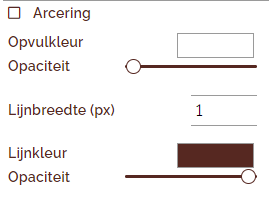 | Lijnbreedte: 1 px Lijnkleur: Donker terracotta R86 G40 B33 #562821 |
| Wijken | Geen legendelabel | Lijnbreedte: 1 px Lijnkleur: Donkergeel R86 G40 B33 #562821 | |
| Water | Leefmilieu | Opvulkleur: Blauw R91 G187 B238 #13BBEE | |
| Groene ruimten | Geen legendelabel | Opvulkleur: Donkergroen R69 G116 B55 #457437 |
Andere elementen van de achtergrond, met de kleuren van het grafische handvest
| Surfaces | Stijlinstellingen | Stijl | Overzicht |
|---|---|---|---|
| Surface 1 arcering van 45° met de kleur Handvest terracotta #D95A49 | Arcering: 45° Opvulkleur: Terracotta R217 G90 B73 #D95A49 Lijnbreedte: 1px | 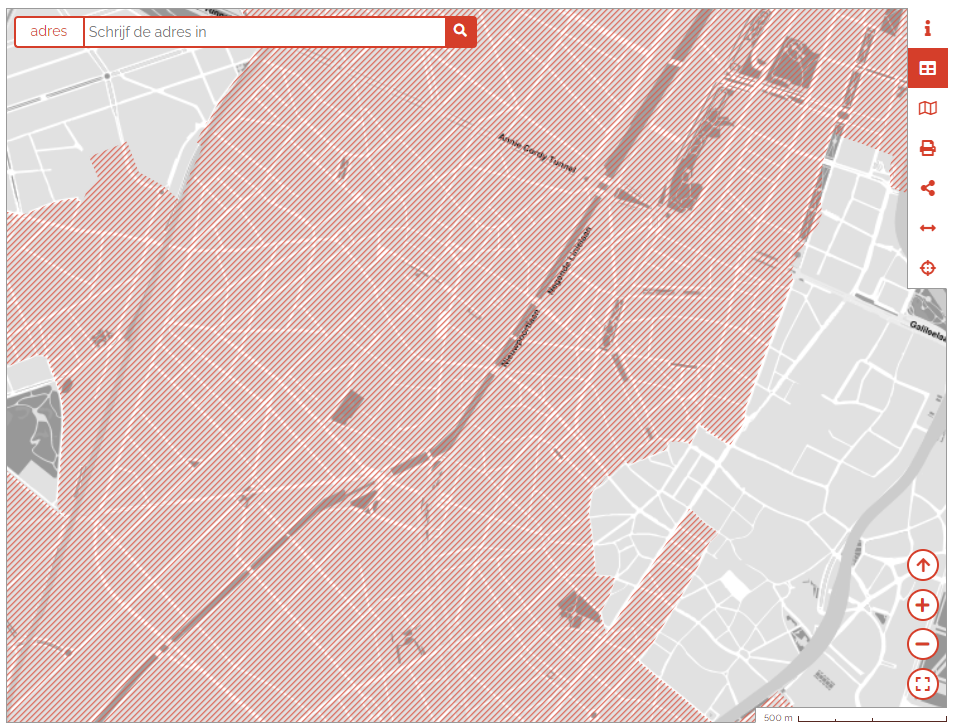 | |
| Surface 2 arcering met de 4de secundaire kleur, donkergeel #987A15 | Arcering: 135° Opvulkleur: Donkergeel R86 G40 B33 #987A15 Lijnbreedte: 1px | 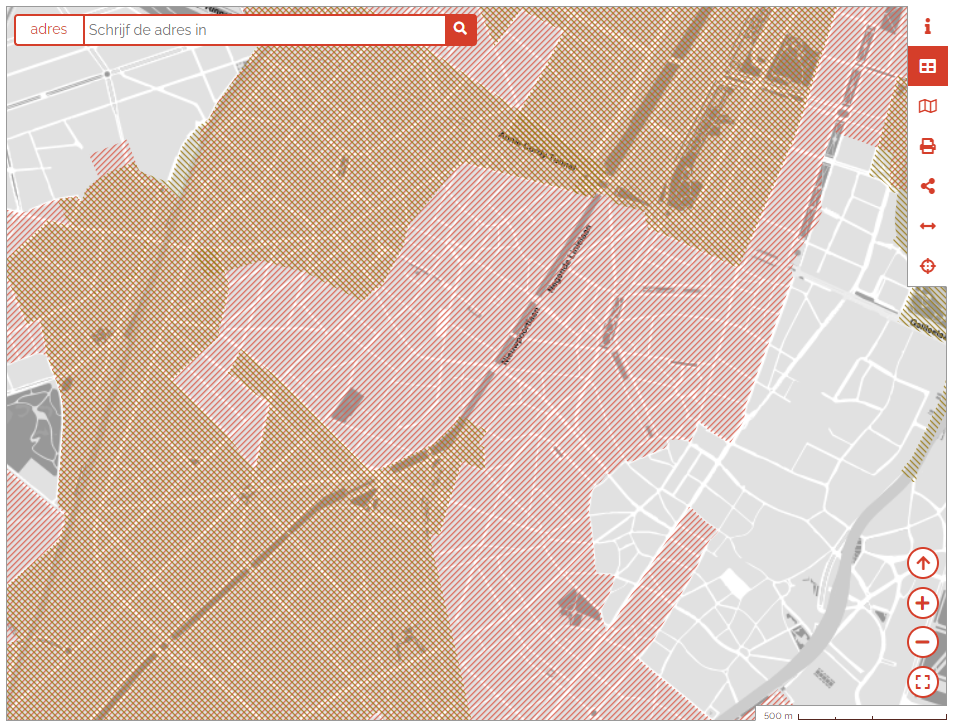 | |
| Surface 3 arcering met de kleur terracotta van de handvest #D95A49 | Arcering: 90° Opvulkleur: Donker terracotta R86 G40 B33 #562821 Lijnbreedte: 1px | 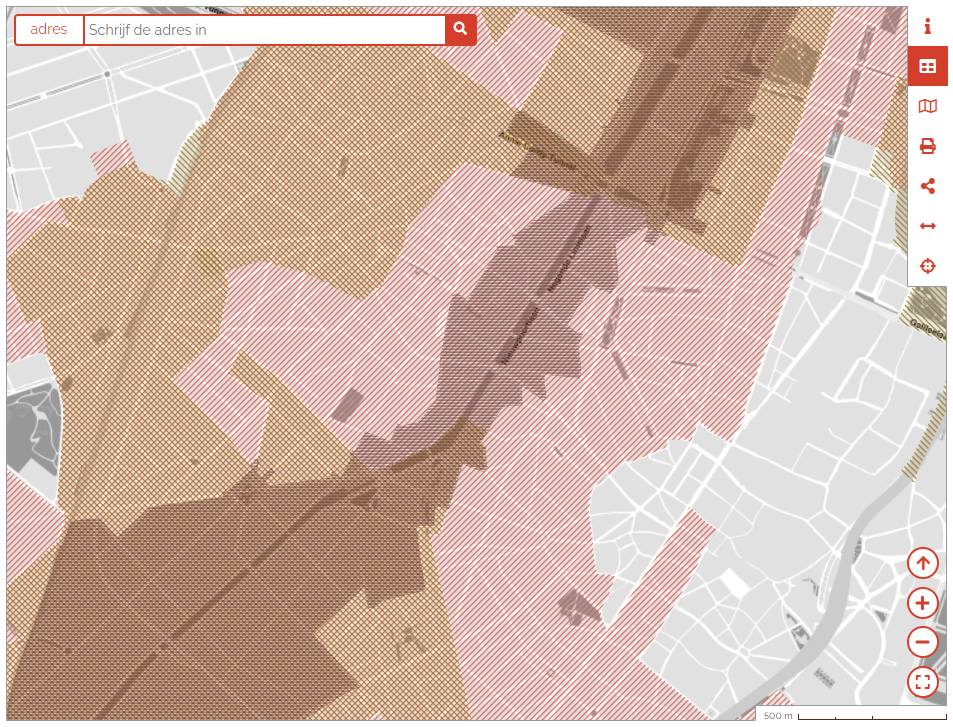 |
Projecten
| Legendetype | Goede praktijk | Geométrie | Legende | Overzicht |
|---|---|---|---|---|
| Enkel | Gebruik een verschillende kleur per type informatie, ook als de lagen niet altijd tegelijk geactiveerd zijn | Punten, lijnen, veelhoeken | ||
| Doorlopend | Verschillende puntgroottes kiezen voor klassen | Punten | ||
| Gecategoriseerd | Gebruik verschillende kleuren voor elke categorie | Punten, lijnen, veelhoeken | ||
| Bijzonder geval: overlappende punten | Kies een vulsteek en een steek met een omtrek, in twee verschillende kleuren om de overlap zichtbaar te maken. | Punten | ||
| Enkel | Geef voor de superpositie van oppervlakken de voorkeur aan de twee onderstaande opties in plaats van de dekking te wijzigen. Het gebruik van arcering zorgt inderdaad voor een betere leesbaarheid. | Veelhoeken | ||
| Bijzonder geval: overlappende oppervlakken Optie 1 | Twee soorten arcering met een verschillende hoek | Veelhoeken | ||
| Bijzonder geval: overlappende oppervlakken Optie 2 | Een gebied met arcering, en het andere gebied met alleen de omtreklijn | Veelhoeken |
Projectkleuren
Gebruik liever felle kleuren zodat de gepresenteerde informatie contrasteert met de contextuele elementen en de grijze achtergrond van het UrbIS-plan. De onderstaande kleuren zijn de meer verzadigde equivalenten van de kleuren van de handvest.
| Nom | RGB | Aperçu |
|---|---|---|
| Felle terracotta | R255 G62 B34 | |
| Felle licht terracotta | R255 G199 B185 | |
| Blauw | R2 G198 B255 | |
| Rood | R255 G28 B62 | |
| Geel | R253 G195 B0 | |
| Paars | R180 G40 B255 | |
| Groen | R38 G170 B0 |
De legende
Voeg een legende laag toe en geef het een stijl
Bekijk de animatie
Vertaal de legendelabels
Vertaal ook de legendelabels, zodat de hele kaart tweetalig is.
Bekijk de animatie
Toon de laag volgens het zoomniveau
Geef er de voorkeur aan de laag voor de wijken pas weer te geven vanaf een bepaalde schaal (hier 1/35000) om een betere leesbaarheid van de kaart op de regionale schaal mogelijk te maken.
Bekijk de animatie
Wanneer de kaart in de atlas wordt bekeken, verschijnt de laag van wijken alleen op de fijnere schaal.
Bekijk de animatie
Geef voor kaarten met veel punten ook de voorkeur aan het gebruik van de functionaliteit “laag weergeven volgens zoomniveau”, om twee verschillende niveaus te hebben, één voor de regionale schaal, en één voor de gemeentelijke of wijkschaal. Dit zorgt voor een betere leesbaarheid.
Bekijk de animatie
Bekijk de animatie
De legende organiseren
De legende toont de hoofdelementen van de kaart bovenaan, en de contextlagen onderaan.
Gebruik, indien mogelijk, één label voor elk legende-element en rangschik de elementen zo dat er geen verwarring kan ontstaan.
Vermeld de volledige naam van acroniemen in de legendelabel.
Bekijk de legende in de voorvertoning om te zien hoe die gepresenteerd zal worden wanneer de kaart in de atlas wordt gepubliceerd.
Kies tussen enkel, gecategoriseerde en doorlopende legende
Doorlopende legende
Met de doorlopende legende kunnen numerieke waardebereiken worden gecreëerd op basis van een kolom van de attribuuttabel van de laag.
Voorbeeld 1: een projectlaag indelen volgens het aantal woningen
Bekijk animatie
Bekijk animatie
NB: Vergroot indien mogelijk het laatste interval, zodat wanneer nieuwe projecten worden toegevoegd met een groter aantal plaatsen, verschijnen die automatisch op de kaart.
Maak het individuele blad
Voor elke legende-element moet een afzonderlijk blad worden aangemaakt. De informatie-eenheden die aan het individuele blad zijn toegevoegd, zijn diegene die uiteindelijk zichtbaar en downloadbaar zullen zijn in de atlas.
Hier zijn wat aanbevelingen voor de opmaak:
- Geef de naam van het project aan met de tekst opmaak “title”, en door de kolomkop te verwijderen
- Voeg de relevante elementen toe
- In het geval van afbeeldingen, links, of termen, specificeer het gegevenstype type in de instellingen kolom
Bekijk de animatie
De individuele bladeren moeten ook in beide talen (FR/NL) worden vertaald, aangezien sommige velden (naam, beschrijving) specifiek zijn voor één van beide talen.